Instalar OpenRefine
|
Si tiene previsto realizar el curso Movilización de datos sobre biodiversidad, deberá instalar OpenRefine. |

OpenRefine es una herramienta con un conjunto de características para trabajar con datos tabulares que mejora la calidad general de un conjunto de datos. Es una aplicación que se ejecuta en su propio computador como un pequeño servidor web y para poder usarlo su navegador debe dirigirse a ese servidor web. Por lo tanto, considere OpenRefine como una aplicación web personal y privada.
Utilizaremos OpenRefine durante la parte de movilización de datos del curso, especialmente durante los ejercicios prácticos. Será necesario instalar OpenRefine en su computador. Si tiene conocimientos de informática, puede seguir estos pasos para instalar el software. Si no se siente seguro, pida ayuda. Consulte la página página de descarga de OpenRefine para más detalles.
| Es posible que se necesiten contraseñas administrativas para instalar el software. |
Requisitos para la instalación
-
Sólo para usuarios de Linux: Java JRE instalado.
-
Google Chrome, Microsoft Edge o Mozilla Firefox instalados. Internet Explorer no es compatible.
| Recuerda buscar la versión estable más reciente. Ten en cuenta que las capturas de pantalla que aparecen a continuación pueden diferir en las versiones más recientes. Encontrará instrucciones detalladas de instalación en https://docs.openrefine.org/manual/installing/. |
Instalación en MS Windows
-
Descargue el archivo Windows kit Zip. Elija guardar el archivo en lugar de abrirlo.
-
Encuentre el archivo descargado. Haga clic derecho en él y elija "Extraer todo…". Descomprima y haga doble clic en openrefine.exe o refine.bat si la primera no funciona.
-
Aparecerá una ventana de comandos (no la cierre) y poco después, una nueva ventana del navegador web mostrará la aplicación.
Instrucciones detalladas para MS Windows (haga clic para expandir)
-
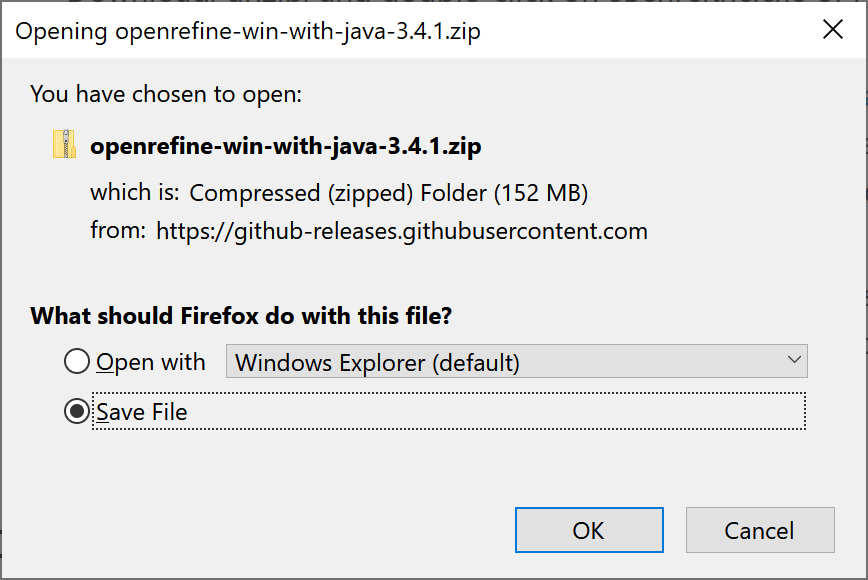
Descargue el archivo Windows kit Zip. Elija guardar el archivo en lugar de abrirlo.
-
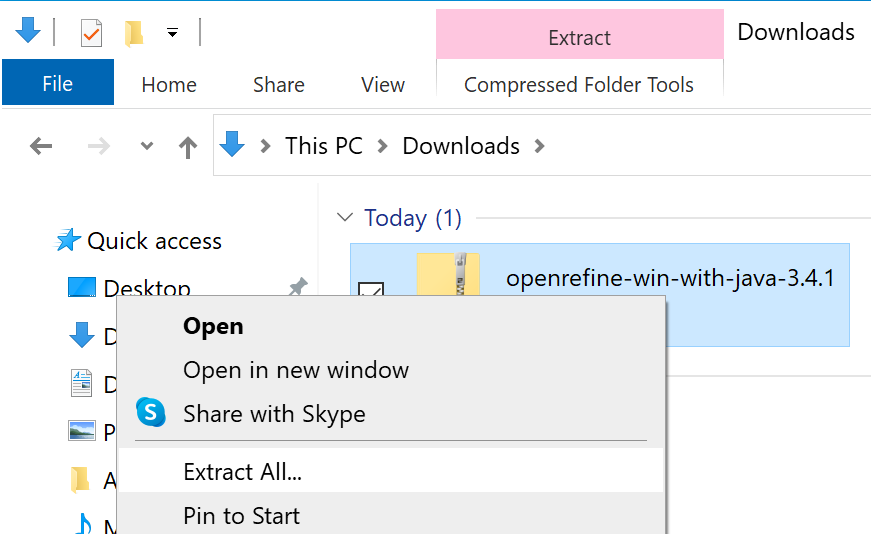
Encuentre el archivo descargado. Haga clic derecho en él y elija "Extraer todos…"
-
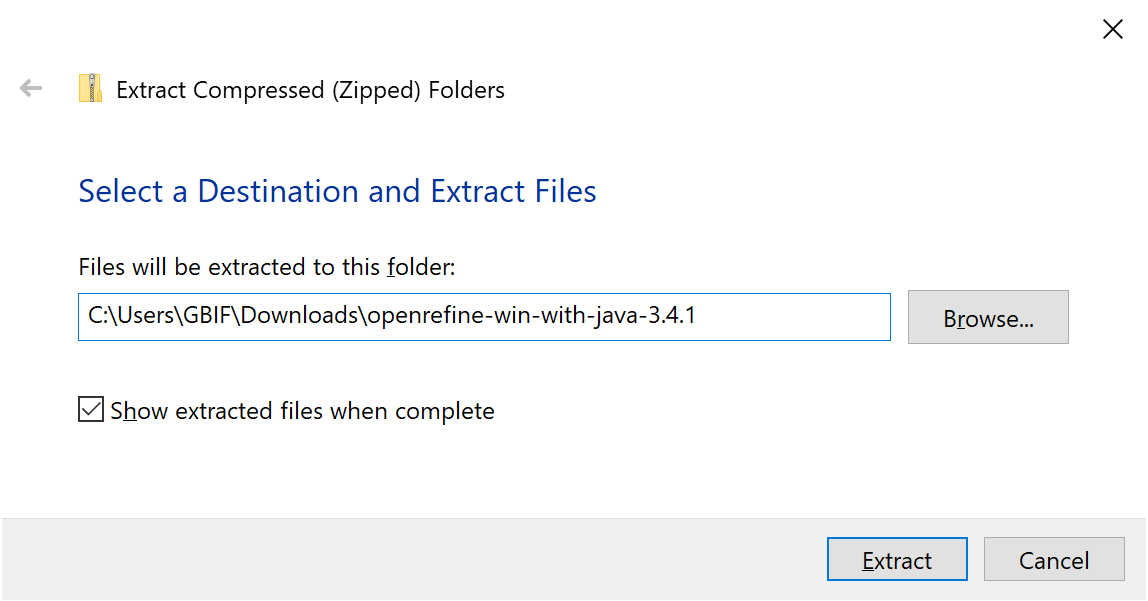
Haga clic en "Extraer"
-
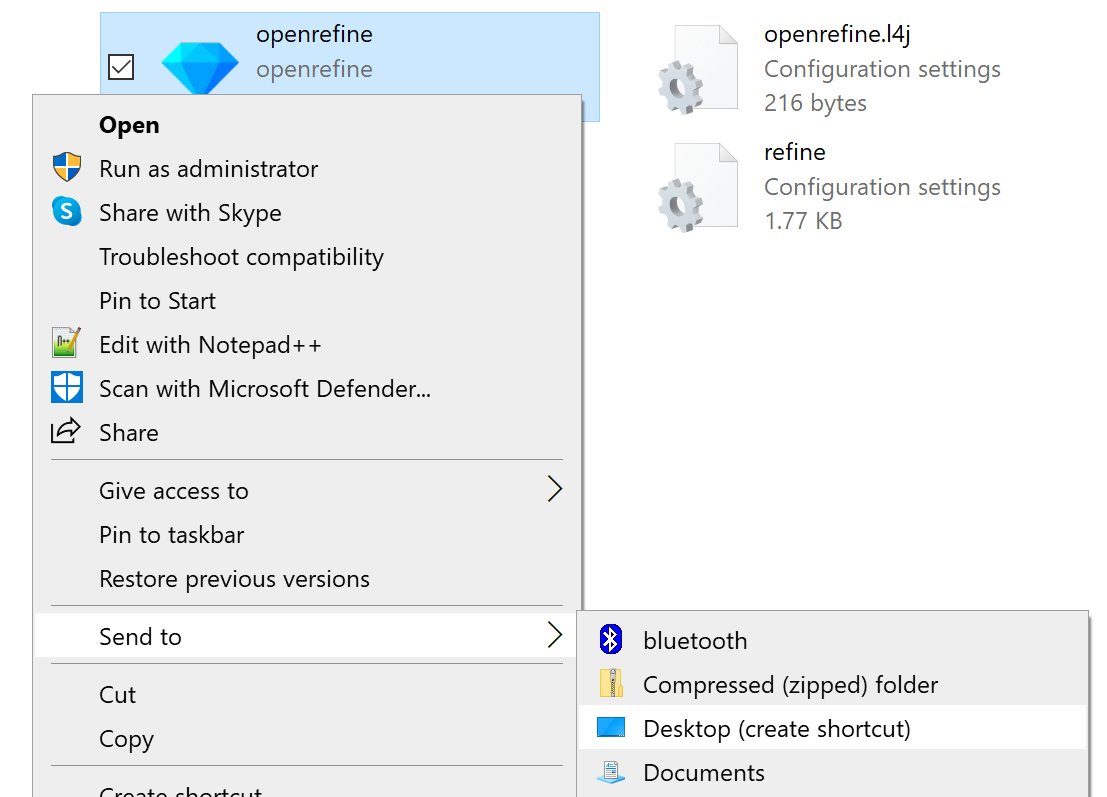
Busque los archivos extraídos. Opcionalmente, haga clic derecho en "openrefine" y elija "Enviar a → Escritorio (crear acceso directo)" para crear un acceso directo en su computador. Luego haga doble clic en "openrefine"
-
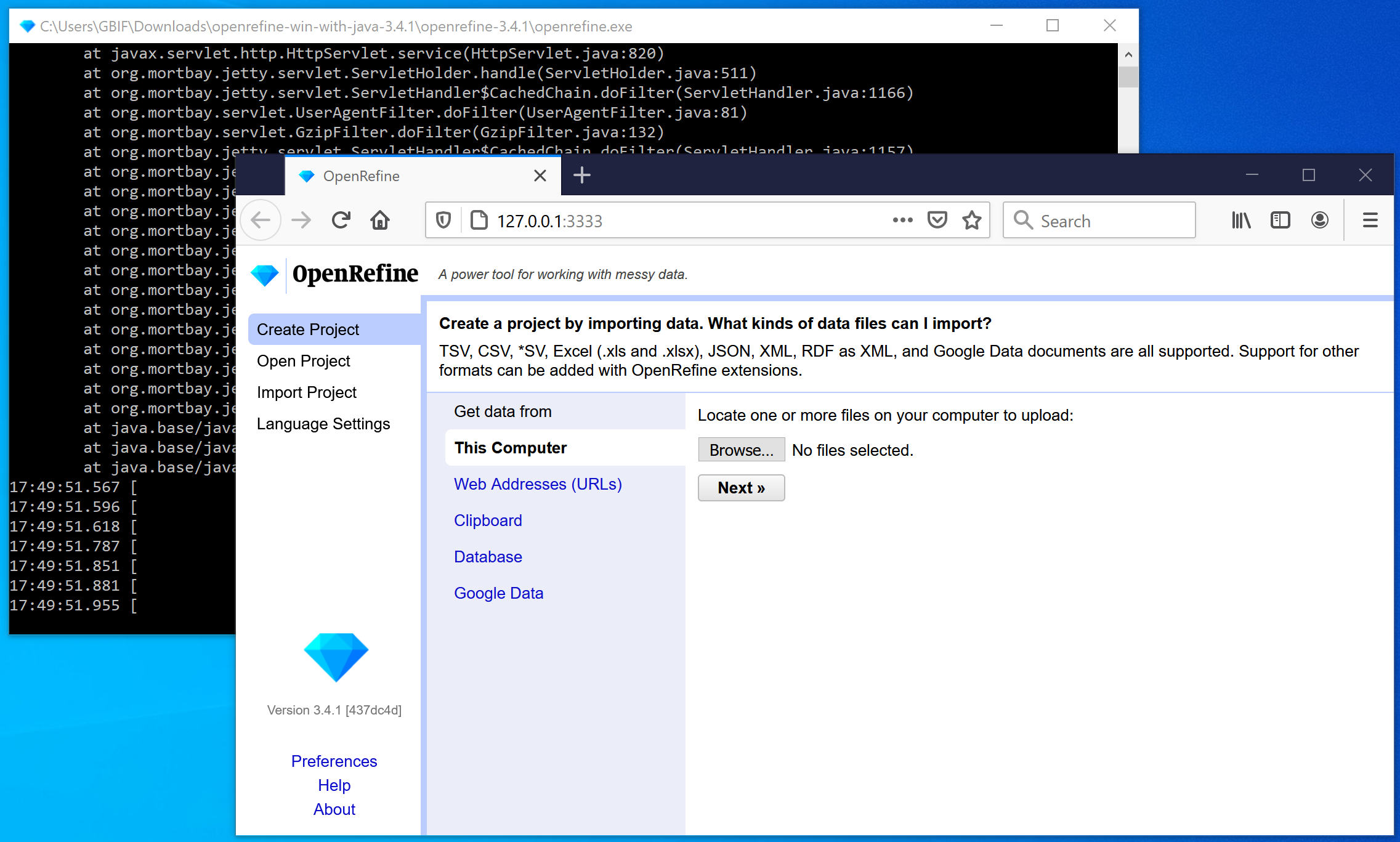
Se abre una ventana de consola negra y poco después se abre el navegador. OpenRefine ya está listo para usarse.
Instalación en Mac
-
Descarga el kit para Mac en https://openrefine.org/download.
-
Descargue, abra y arrastre el icono a la carpeta de aplicaciones. No es necesario instalar Java por separado.
-
Haga doble clic en él y una nueva ventana del navegador mostrará la aplicación.
Instrucciones detalladas para Mac (haga clic para expandir)
-
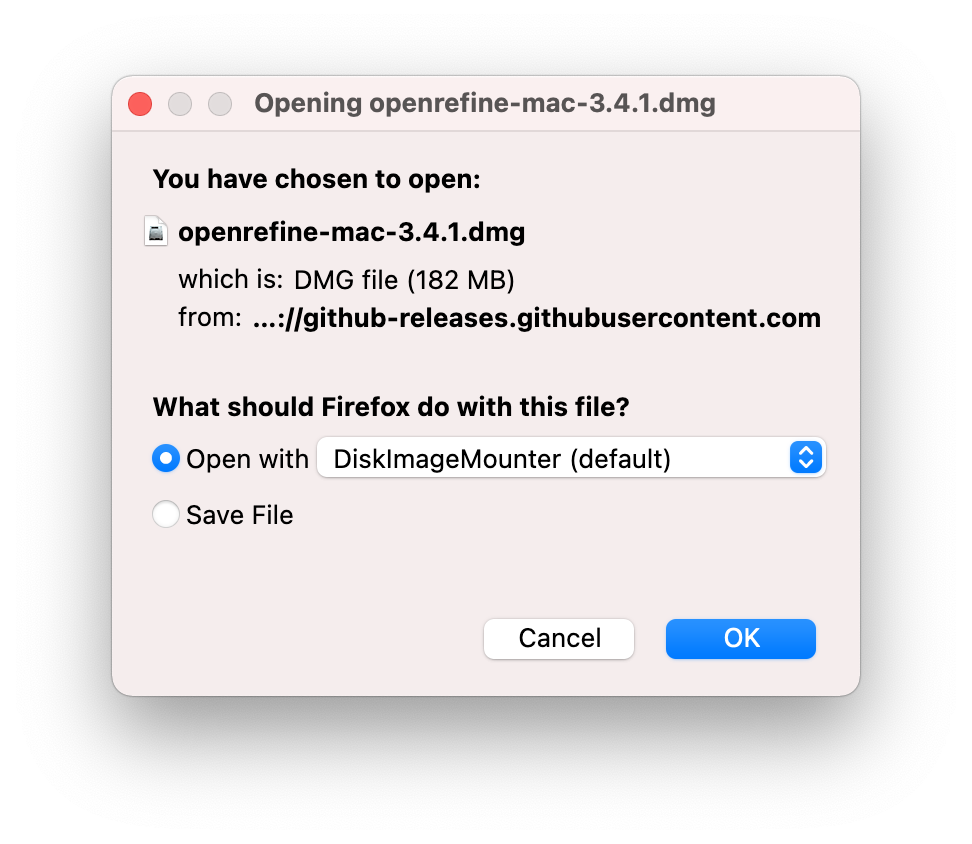
Descarga el kit para Mac desde https://openrefine.org/download y elige abrirlo.
-
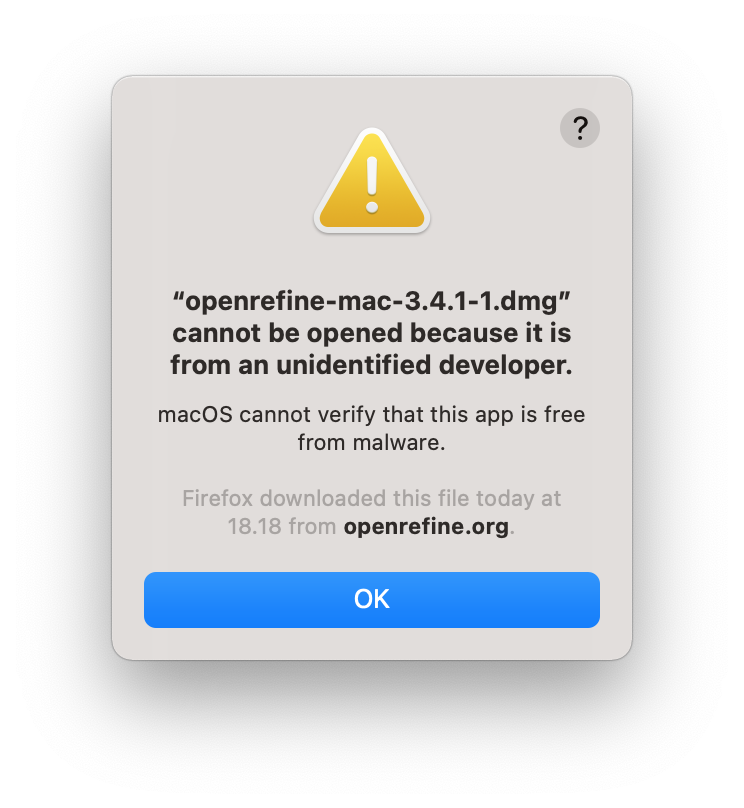
Se muestra una advertencia. Haga clic en "OK".
-
Abra las Preferencias del Sistema.
-
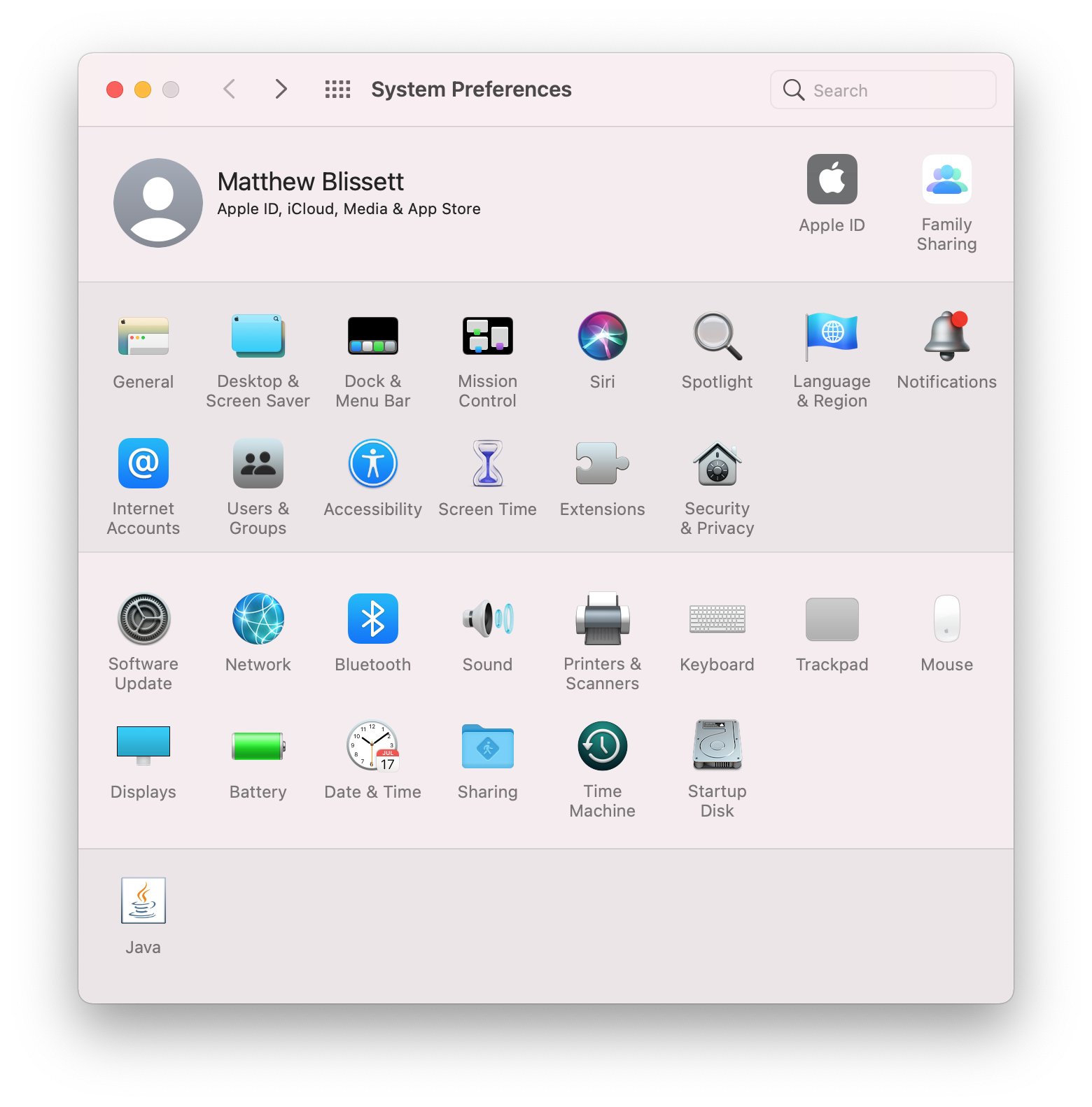
Abrir Seguridad y Privacidad
-
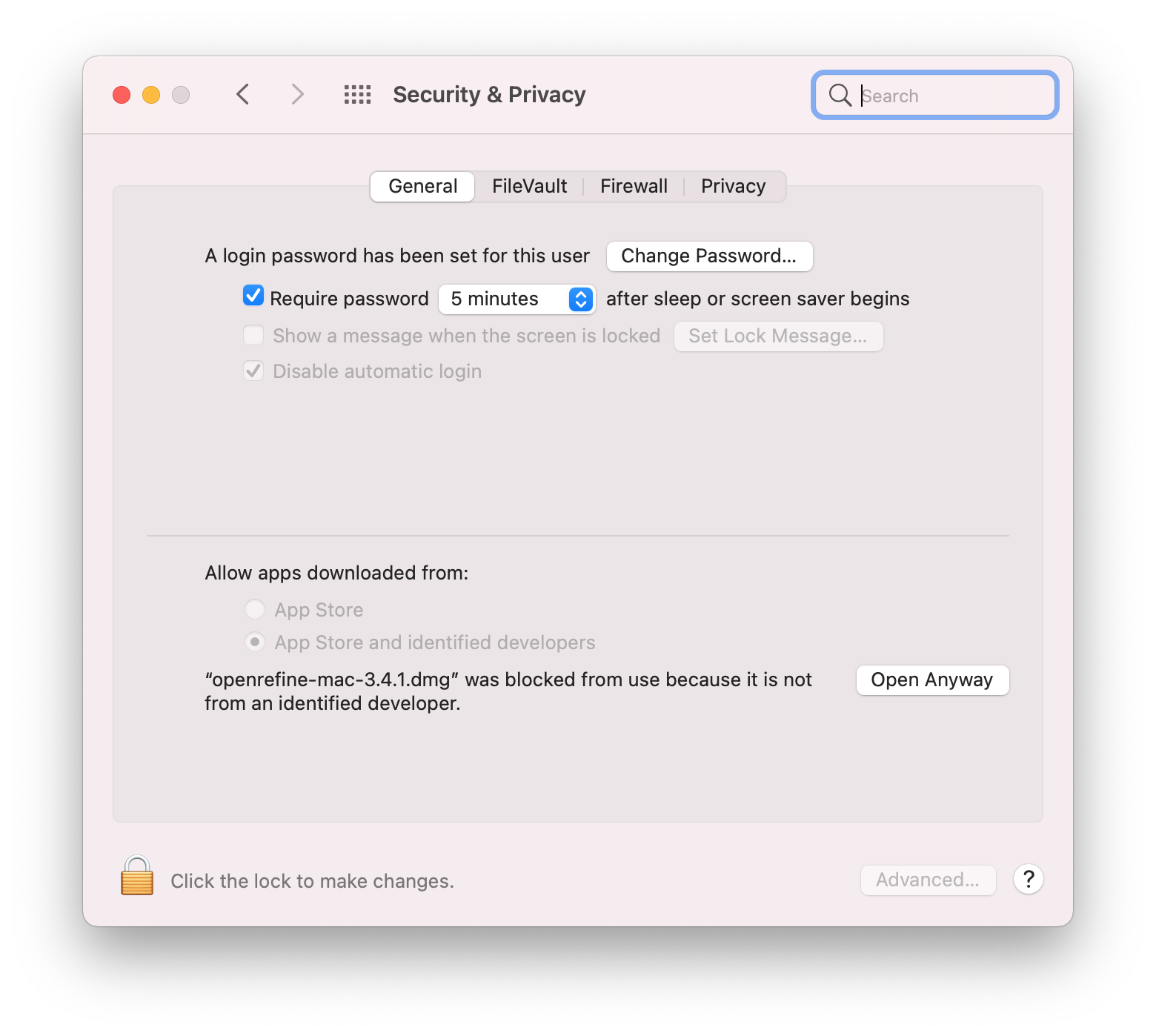
Elija "Abrir de todas formas" en la parte inferior.
-
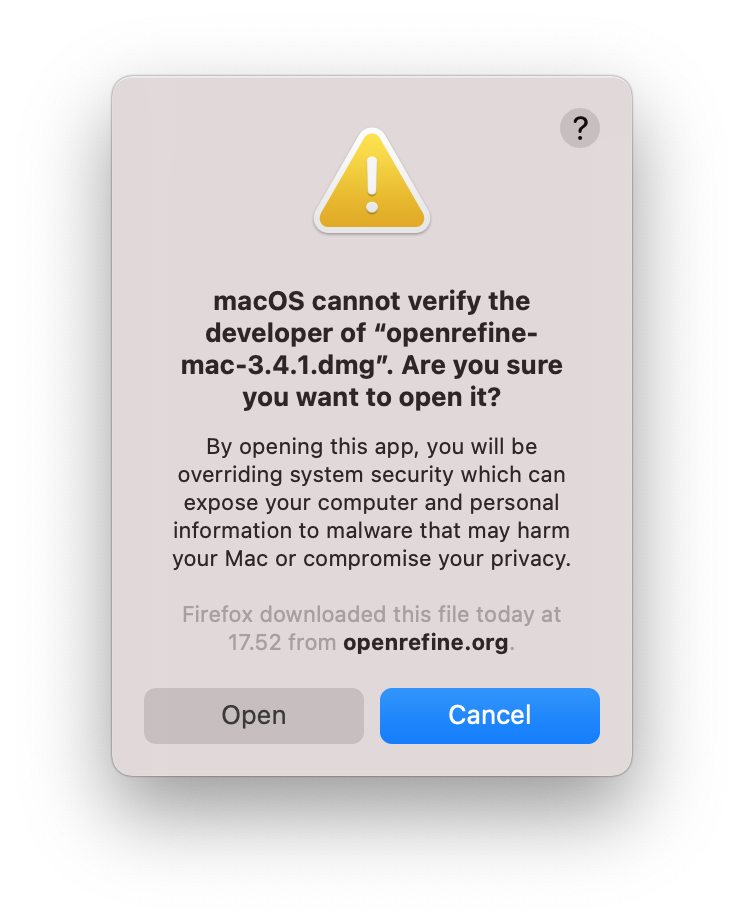
Elija "Abrir"
-
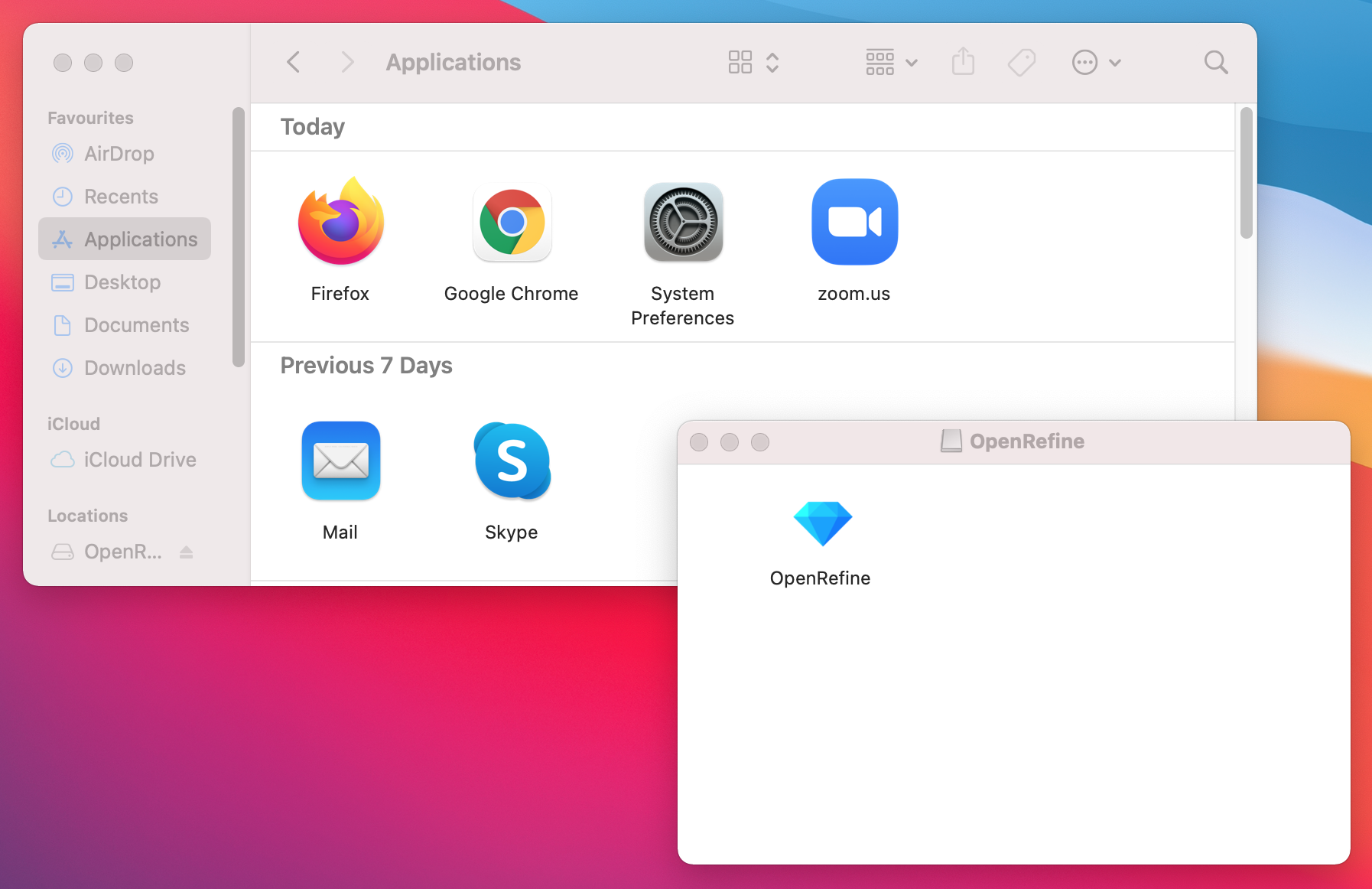
¡Finalmente se abre el archivo de la aplicación! Arrástrelo a su carpeta de Aplicaciones.
-
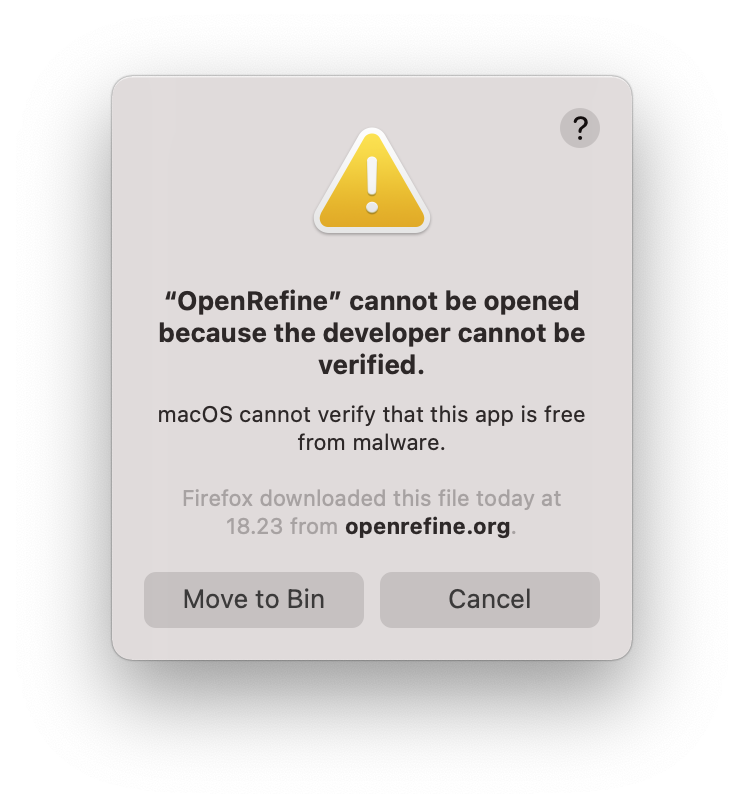
Haga doble clic en el icono de OpenRefine. ¡Aparece otra advertencia de seguridad!
-
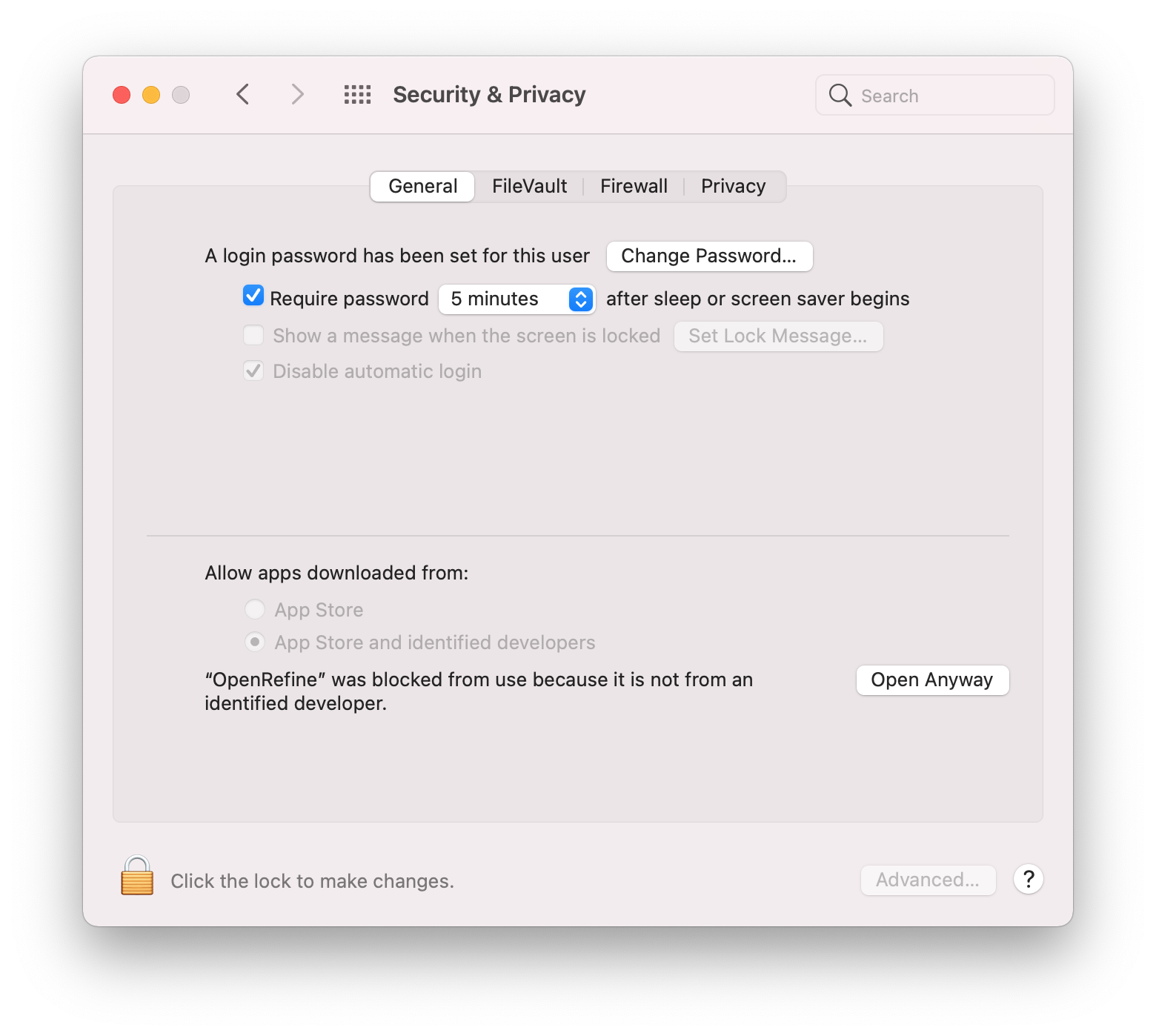
Vuelva a "Seguridad y Privacidad" y haga clic en "Abrir de todas formas".
-
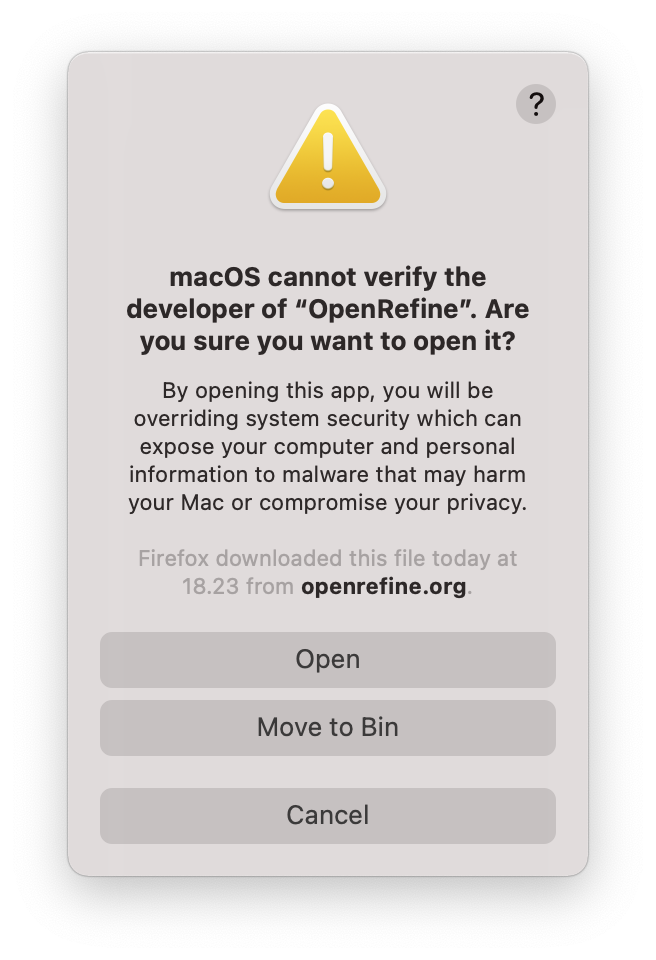
(Para evitar estas advertencias, los desarrolladores de OpenRefine tendrían que pagar a Apple.)
Haga clic en "Abrir".
-
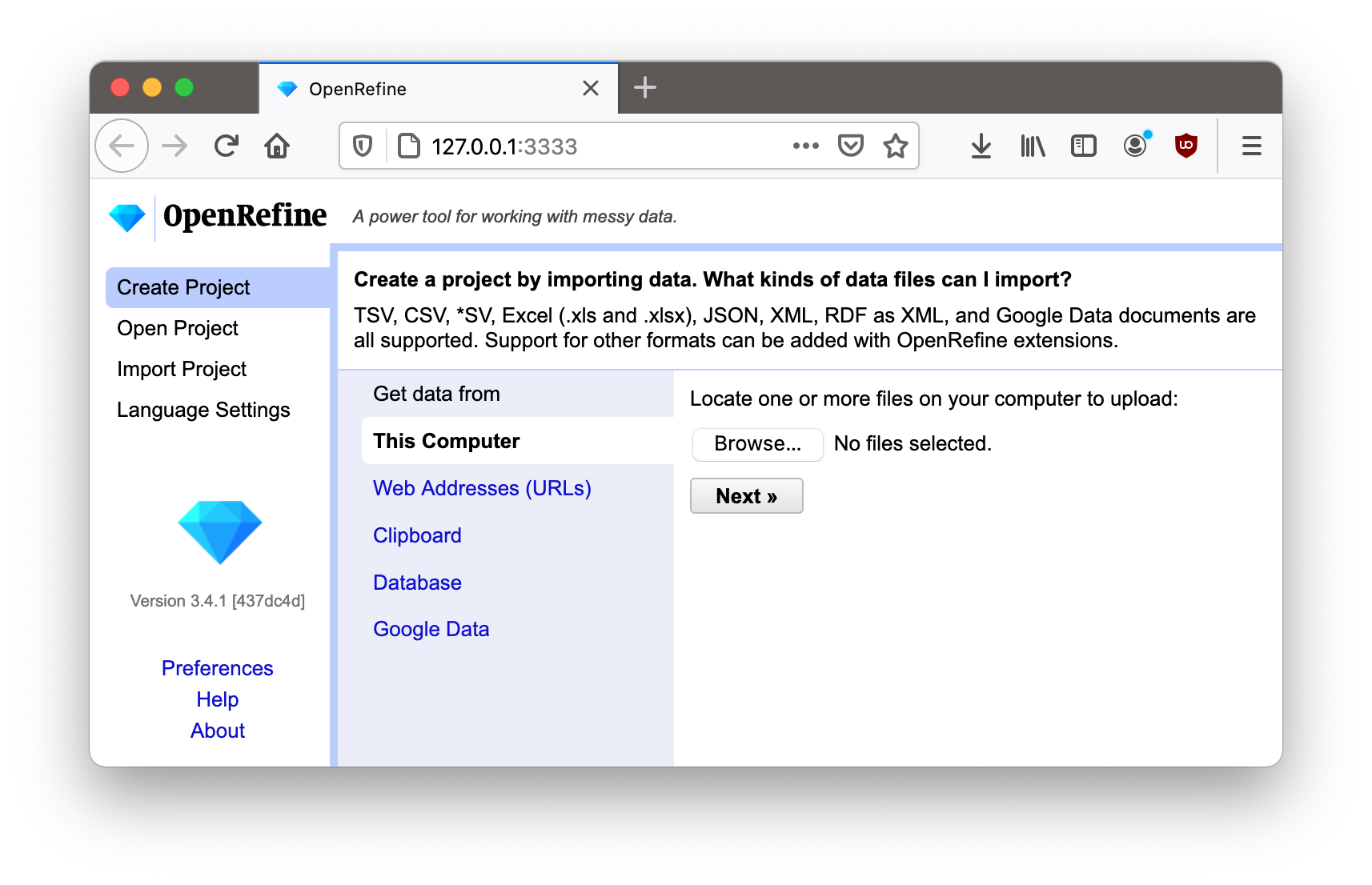
¡Finalmente! La aplicación se está ejecutando.
Instalación en Linux
-
Descarga el kit para Linux desde https://openrefine.org/download.
-
Descargue, extraiga y escriba ./refine para empezar. Esto requiere que Java esté instalado en su ordenador.
Instrucciones detalladas para Linux (haga clic para expandir)
Estas instrucciones son para KDE (por ejemplo, Kubuntu, SuSE), pero el proceso es similar para Gnome (por ejemplo, Ubuntu, Red Hat, CentOS).
-
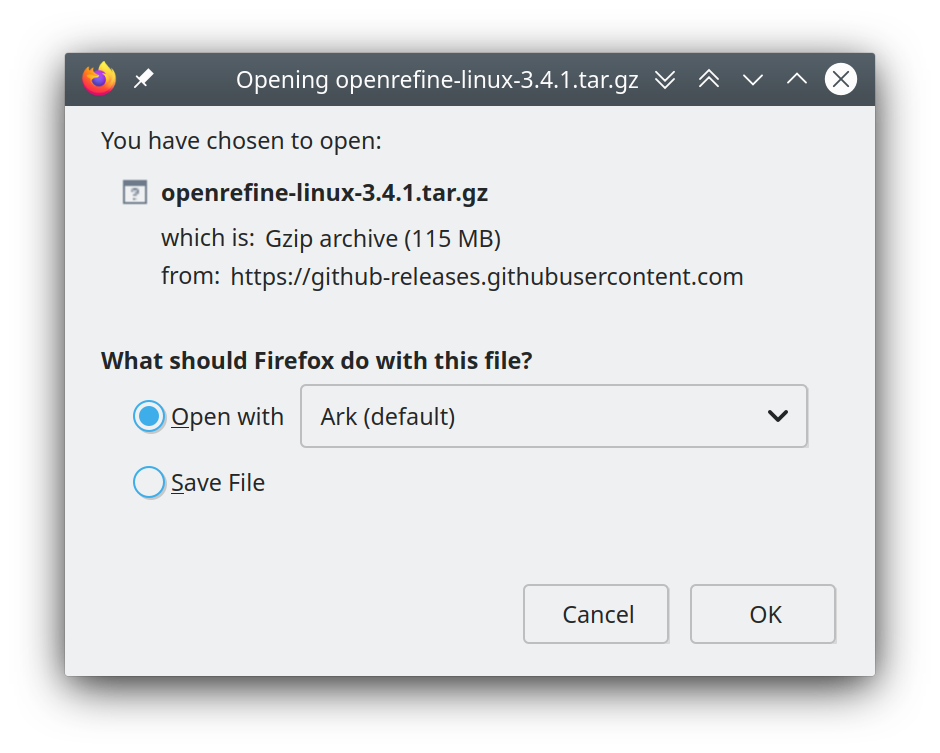
Descarga el kit para Linux desde https://openrefine.org/download. Ábrelo.
-
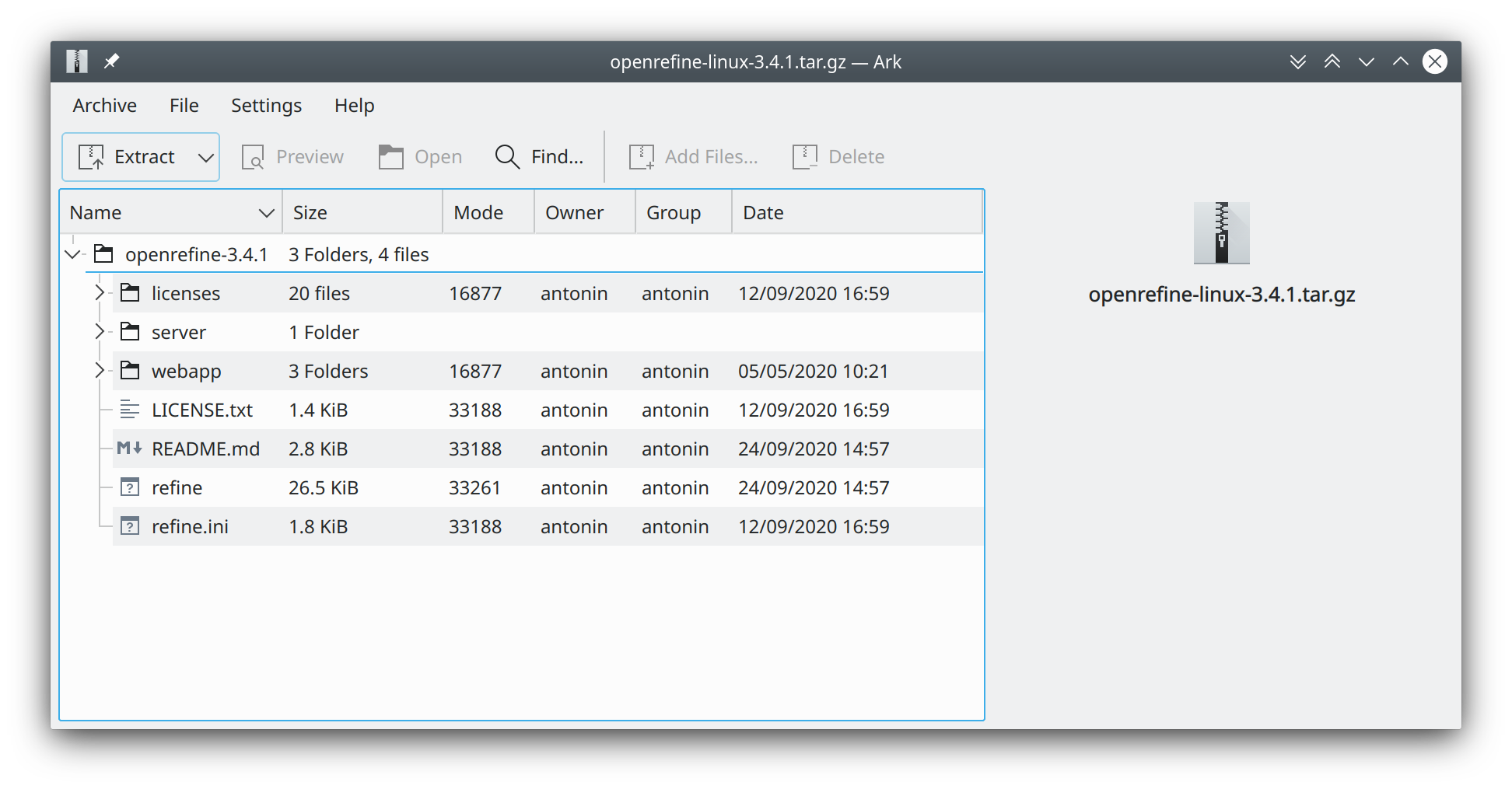
Haga clic en "Extraer" para descomprimir la aplicación descargada.
-
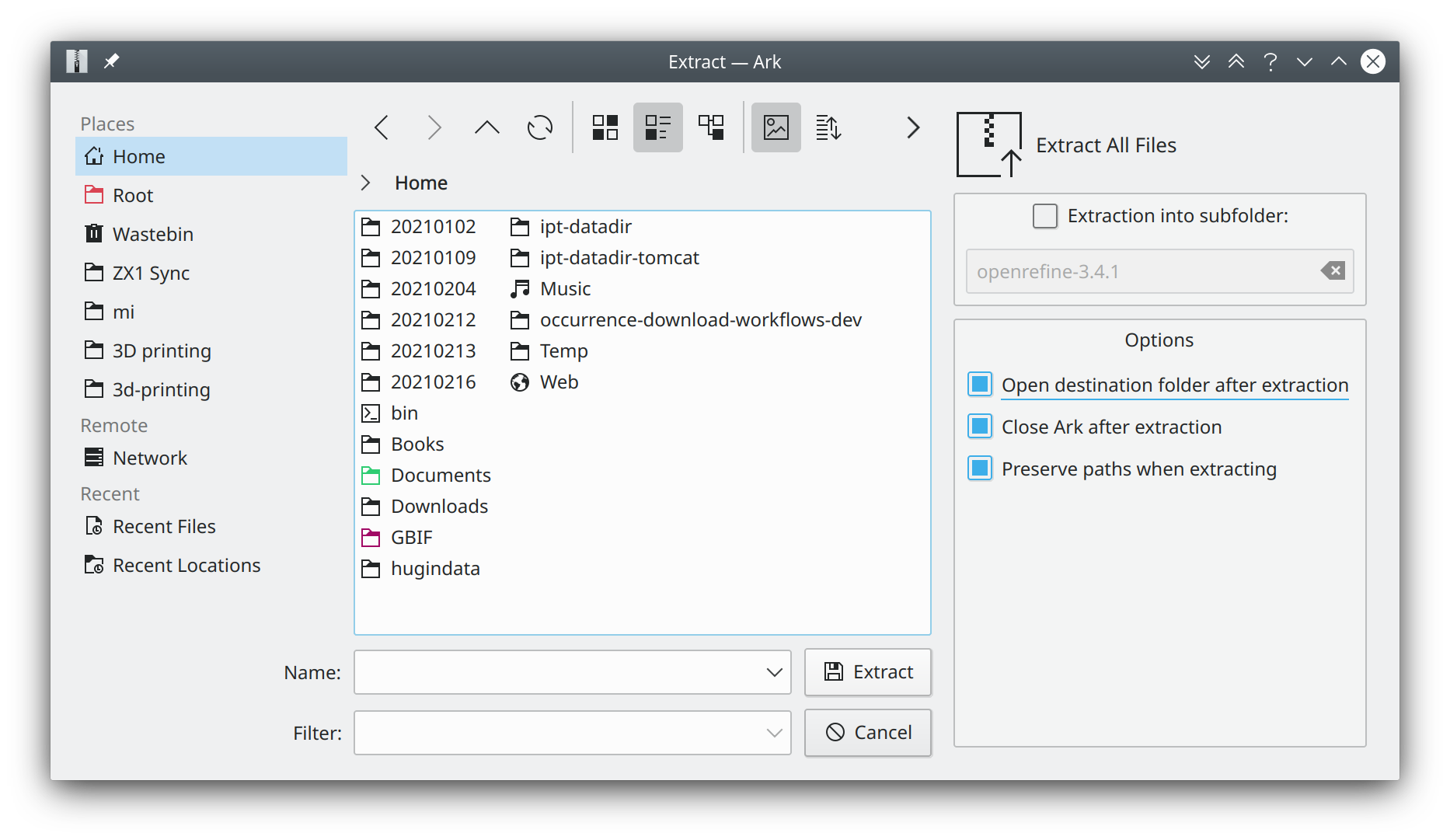
Elija un lugar adecuado. También seleccioné "Abrir carpeta de destino después de la extracción" y "Cerrar el Ark después de la extracción"
-
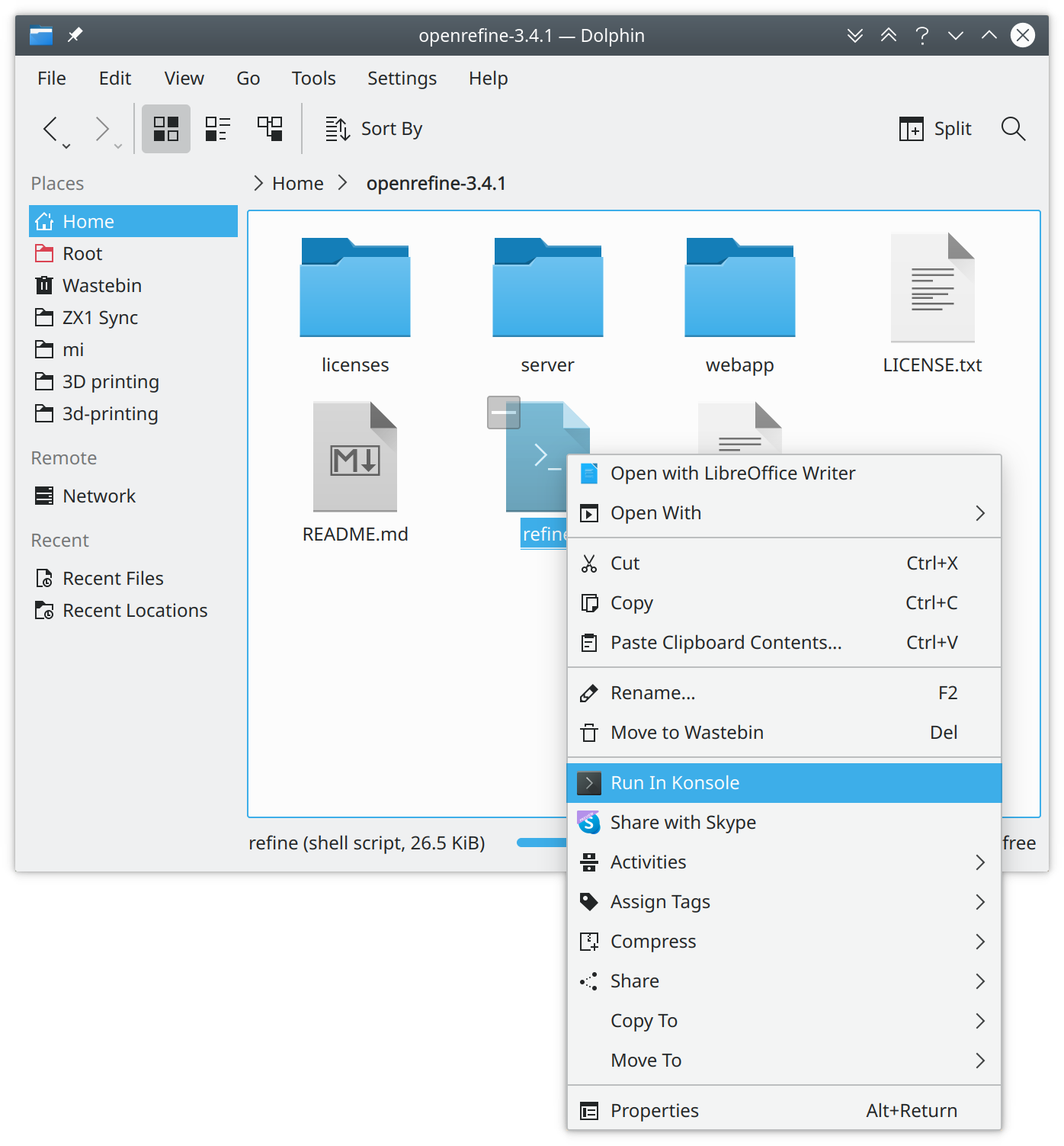
Haga clic derecho en "refine" y elija "Ejecutar en Konsole". Esto es necesario para que pueda salir de OpenRefine de forma segura más tarde, cerrando la ventana de Konsole.
-
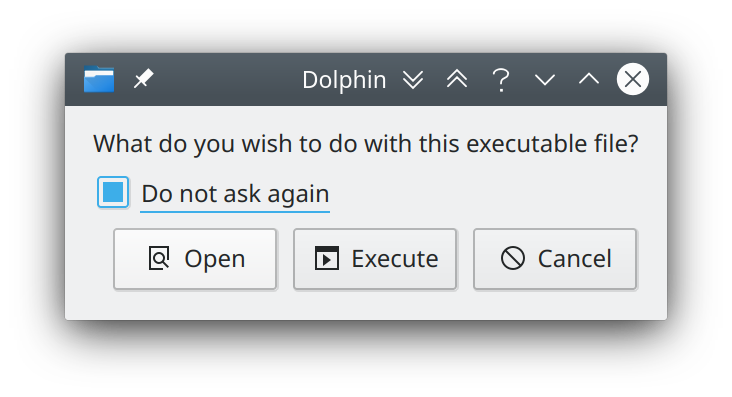
Confirme que desea ejecutar la aplicación descargada.
-
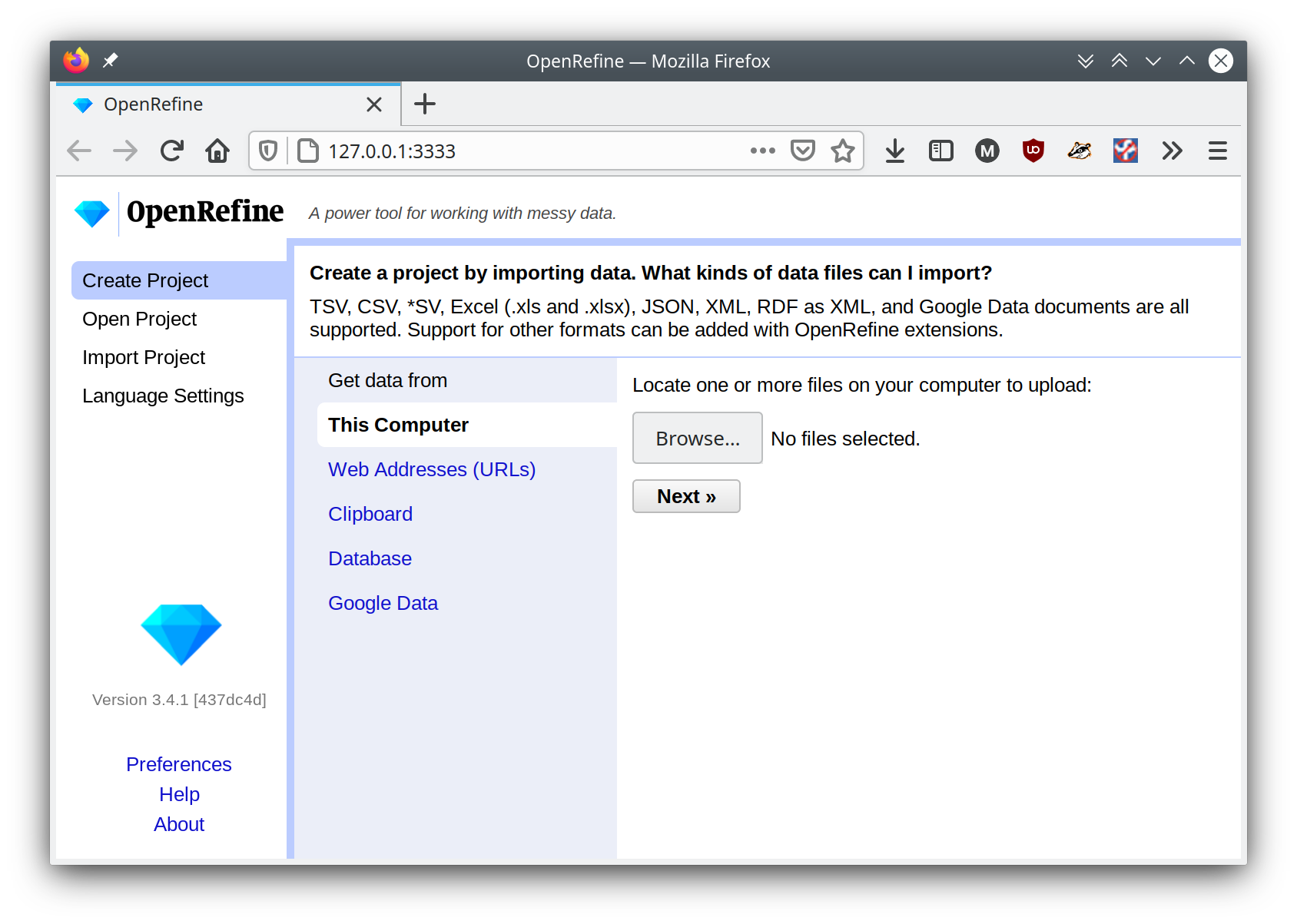
OpenRefine se está ejecutando.