Installer OpenRefine
|
If you plan to complete the Biodiversity Data Mobilization course, you will need to install OpenRefine. |

OpenRefine est un outil contenant un ensemble de fonctionnalités pour travailler avec des données tabulaires, qui améliore la qualité globale d’un jeu de données. C’est une application qui s’exécute sur votre ordinateur comme mini serveur web. Pour l’utiliser, votre navigateur web devrait pointer vers ce serveur web. Donc, considérez OpenRefine comme une application web personnelle et privée.
Nous utiliserons OpenRefine pendant la partie du cours consacrée à la gestion des données, en particulier lors des exercices pratiques. Il sera nécessaire d’installer OpenRefine sur votre ordinateur portable. Si vous maîtrisez bien l’informatique, vous pouvez suivre ces étapes pour installer le logiciel sur votre ordinateur. Si vous n’êtes pas sûr de vous, n’hésitez pas à demander de l’aide. Consultez la page de téléchargement d’OpenRefine pour plus de détails.
| Des mots de passe administrateurs peuvent être requis pour installer ces logiciels. |
Conditions requises pour l’installation
-
Seulement pour les utilisateurs de Linux : Java JRE installé.
-
Google Chrome, Microsoft Edge ou Mozilla Firefox installés. Internet Explorer n’est pas pris en charge.
| Remember to look for the most recent stable release. Keep in mind that screenshots below may differ on newer releases. Detailed installation instructions are available at https://docs.openrefine.org/manual/installing/. |
Installation sur MS Windows
-
Download the Windows kit Zip file. Choose to save the file rather than open it.
-
Trouvez le fichier téléchargé. Faites un clic droit dessus et choisissez "Extract all…". Dézippez, et double-cliquez sur openrefine.exe ou refine.bat si le premier ne fonctionne pas.
-
Une fenêtre de commande apparaîtra (ne la fermez pas) et aussitôt, une nouvelle fenêtre de navigateur Web affichera l’application.
Instructions détaillées pour MS Windows (cliquez pour développer)
-
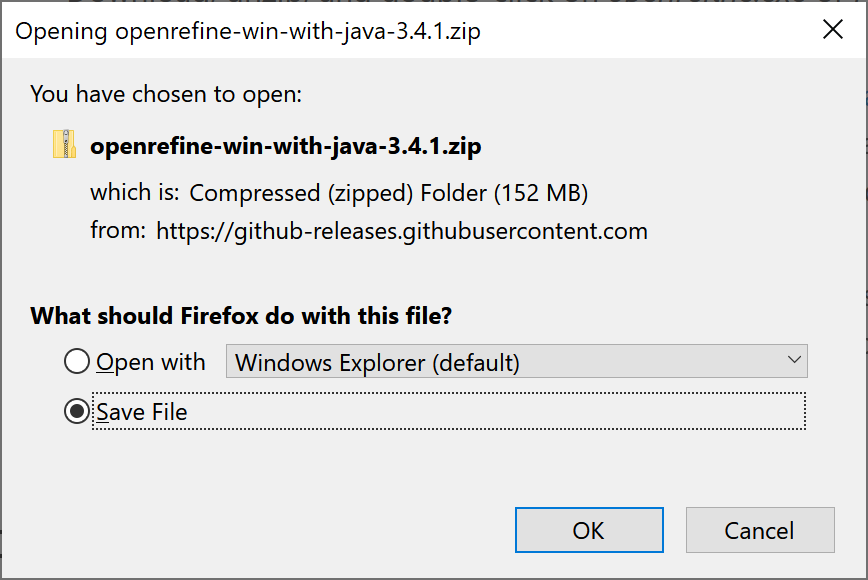
Download the Windows kit Zip file. Choose to save the file rather than open it.
-
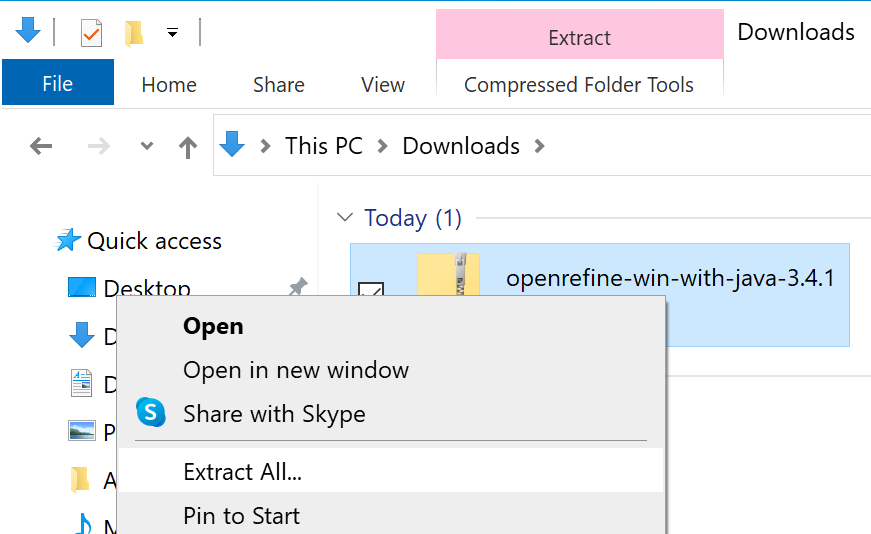
Trouvez le fichier que vous avez téléchargé. Faites un clic droit dessus et choisissez "Extract all…"
-
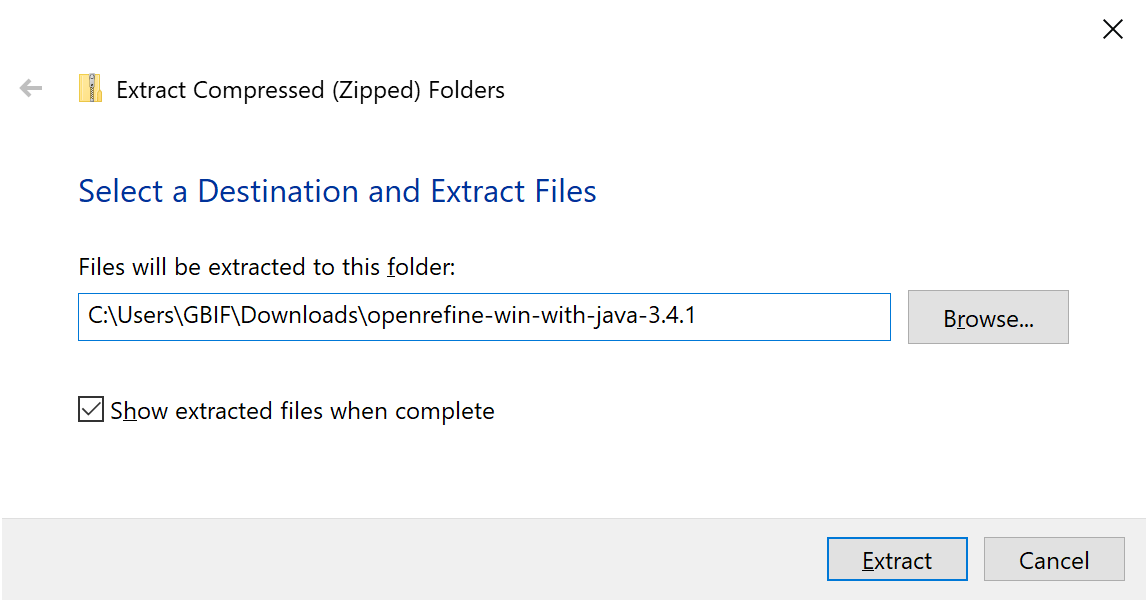
Cliquez sur "Extract"
-
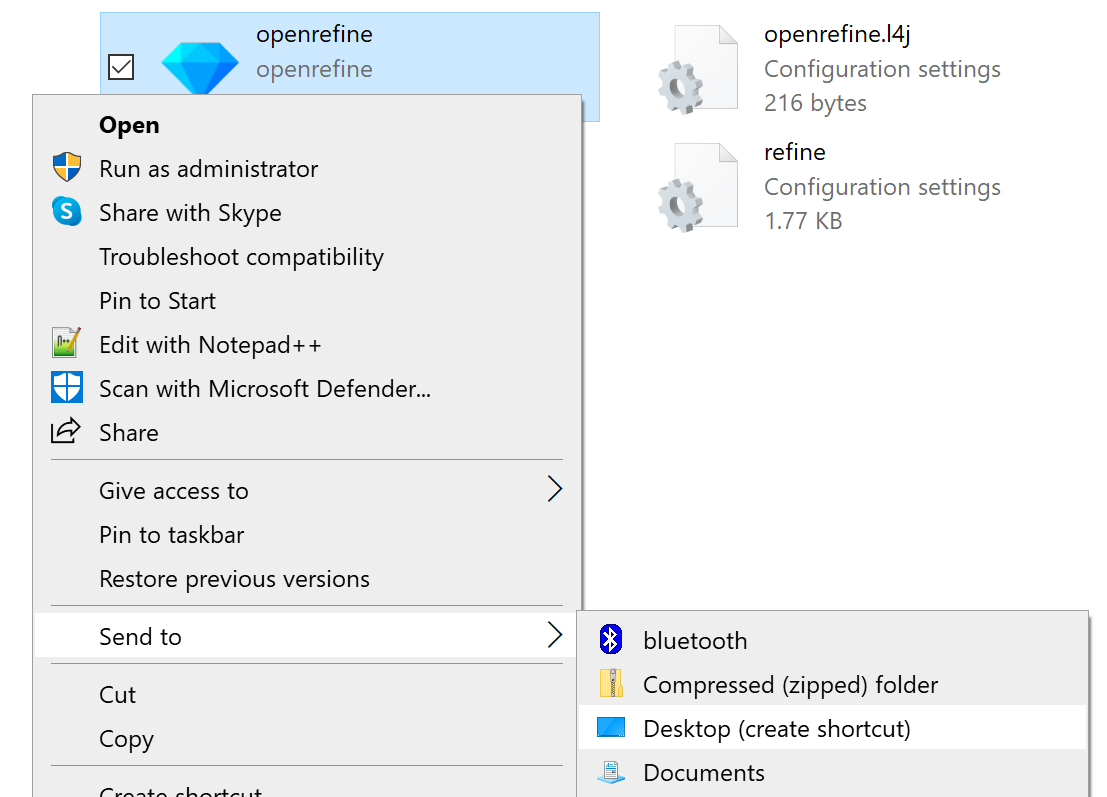
Trouvez les fichiers extraits. En option, faites un clic droit sur « openrefine» et choisissez « "Send to → Desktop (create shortcut)» pour créer un raccourci sur votre bureau. Puis double-cliquez sur "openrefine"
-
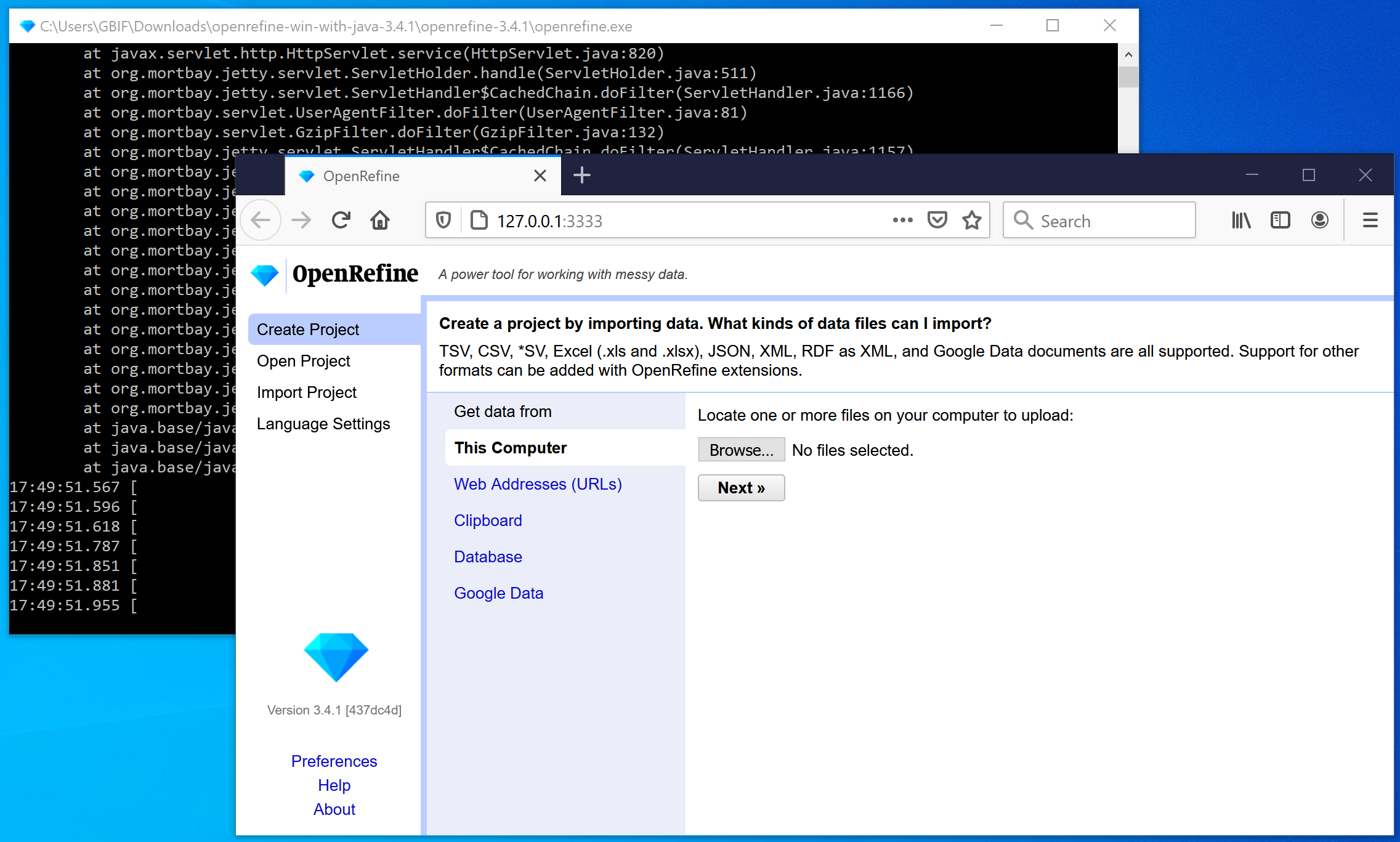
Une fenêtre de console noire s’ouvre, et peu de temps plus tard le navigateur s’ouvre. OpenRefine est maintenant prêt à l’emploi.
Installation sur Mac
-
Download the Mac kit.
-
Téléchargez, ouvrez, glissez l’icône dans le dossier d’applications. Vous n’avez pas besoin d’installer Java séparément.
-
Faites un double clic dessus et une nouvelle fenêtre de navigateur Web affichera l’application.
Instructions détaillées pour Mac (cliquez pour développer)
-
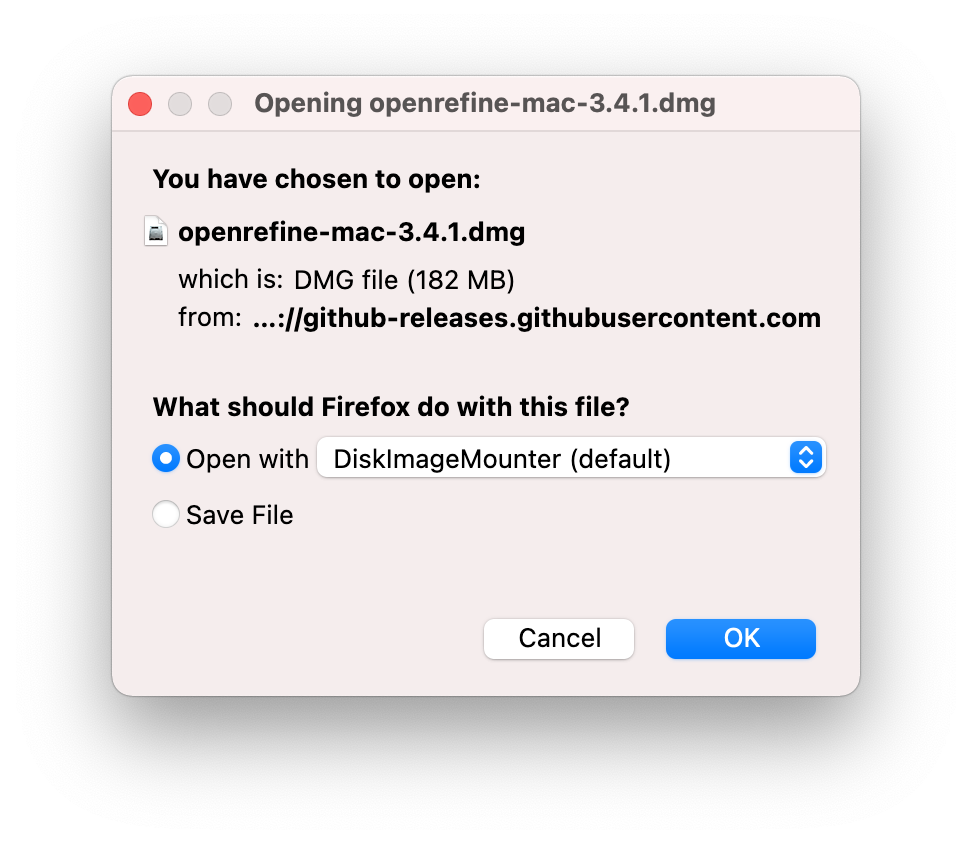
Download the Mac kit, and choose to open it.
-
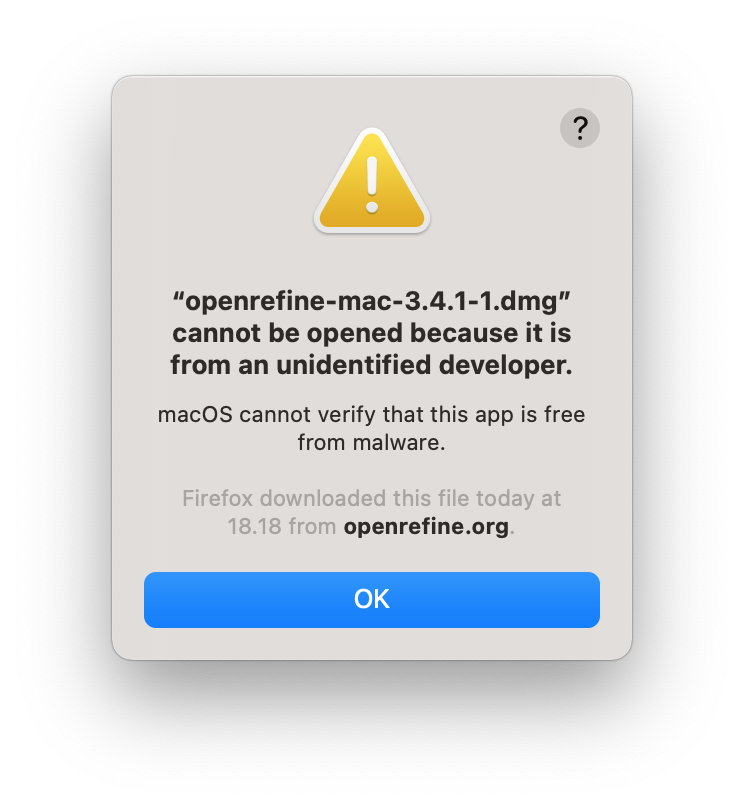
Un avertissement est affiché. Cliquez sur "OK".
-
Ouvrir les Préférences Système.
-
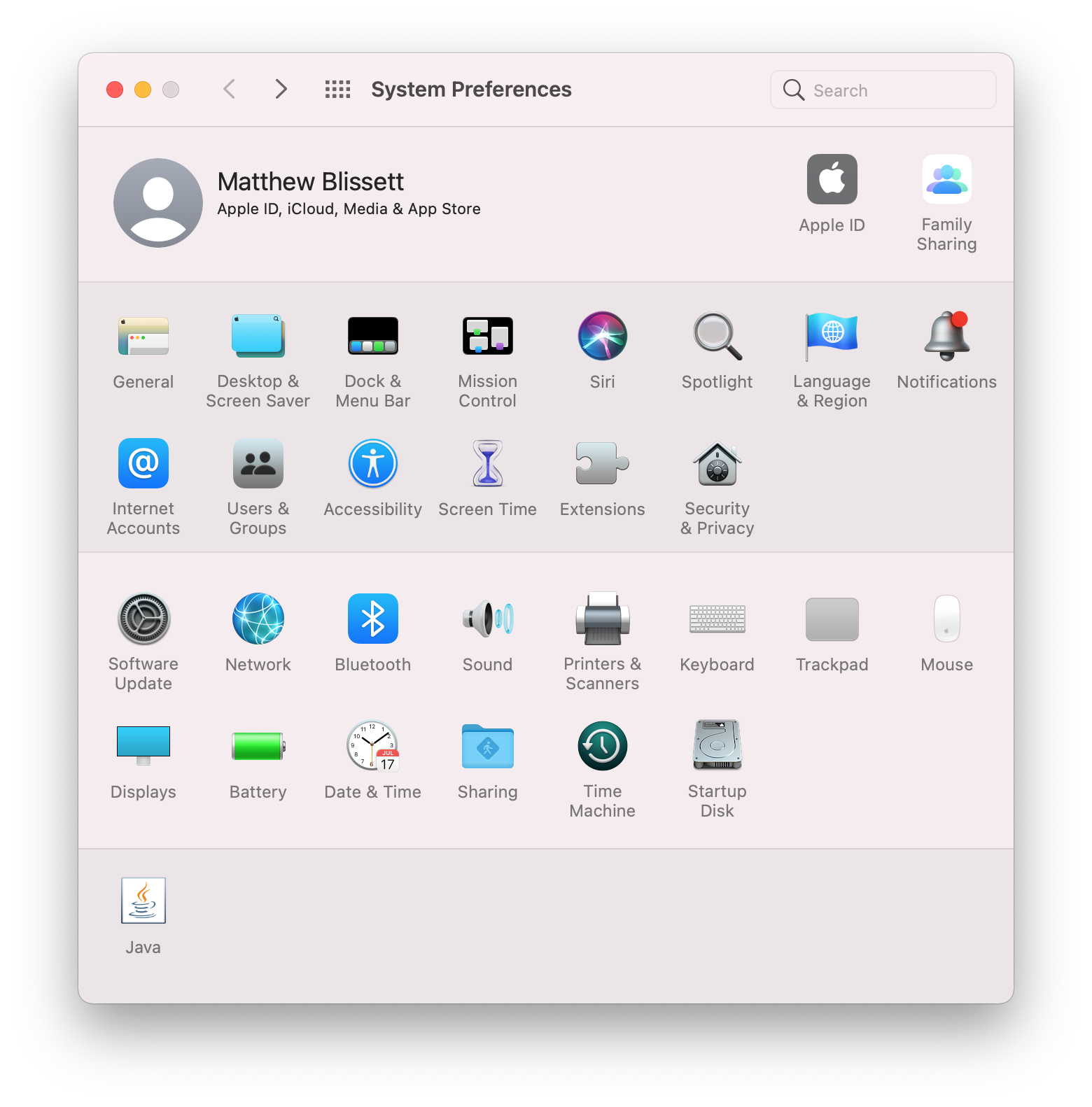
Ouvrir Sécurité et confidentialité
-
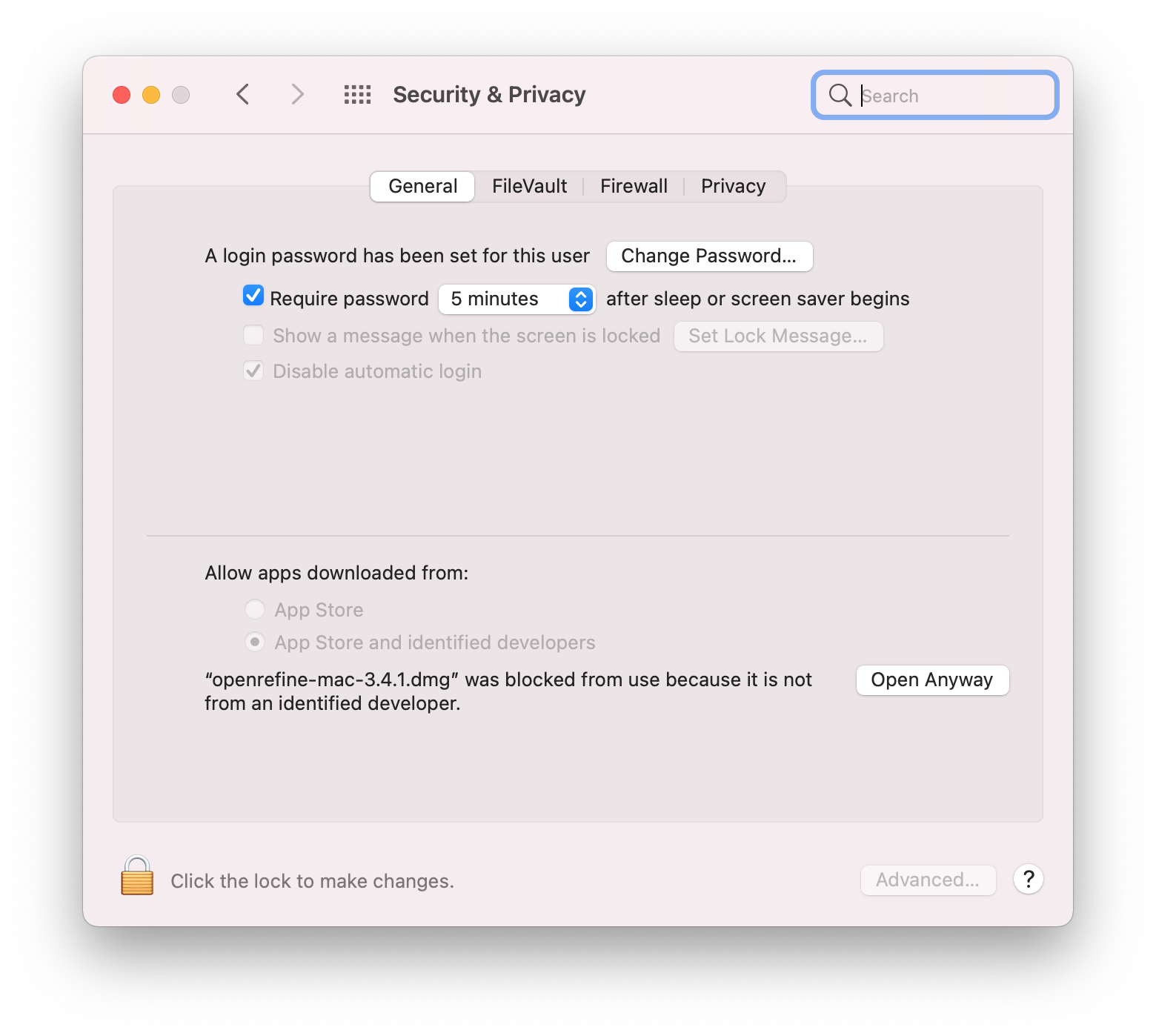
Choisissez "Open Anyway" en bas de page.
-
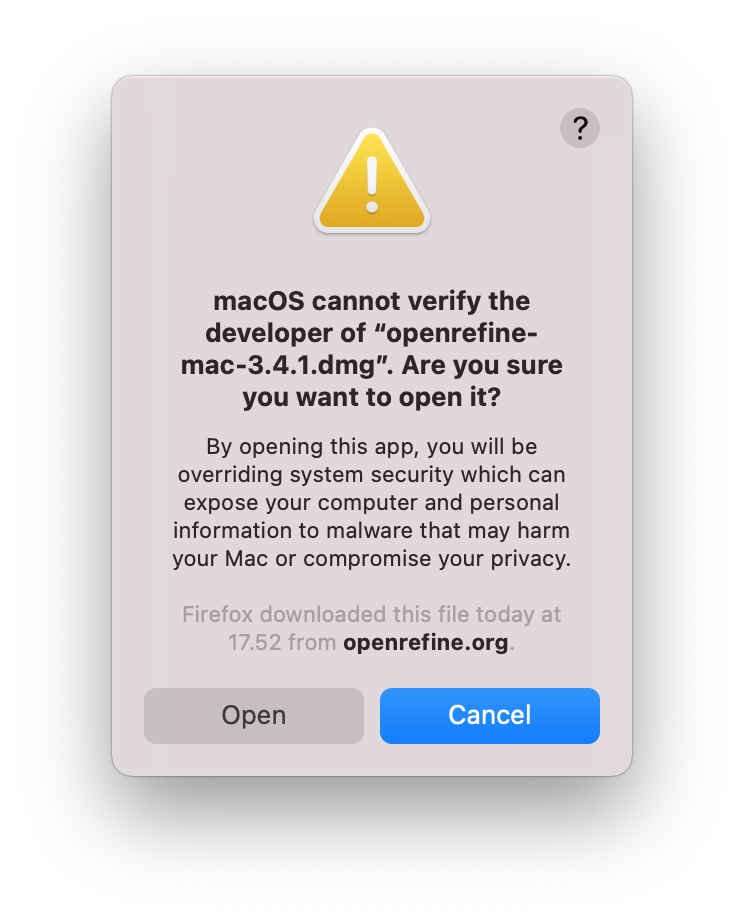
Choisissez "Open"
-
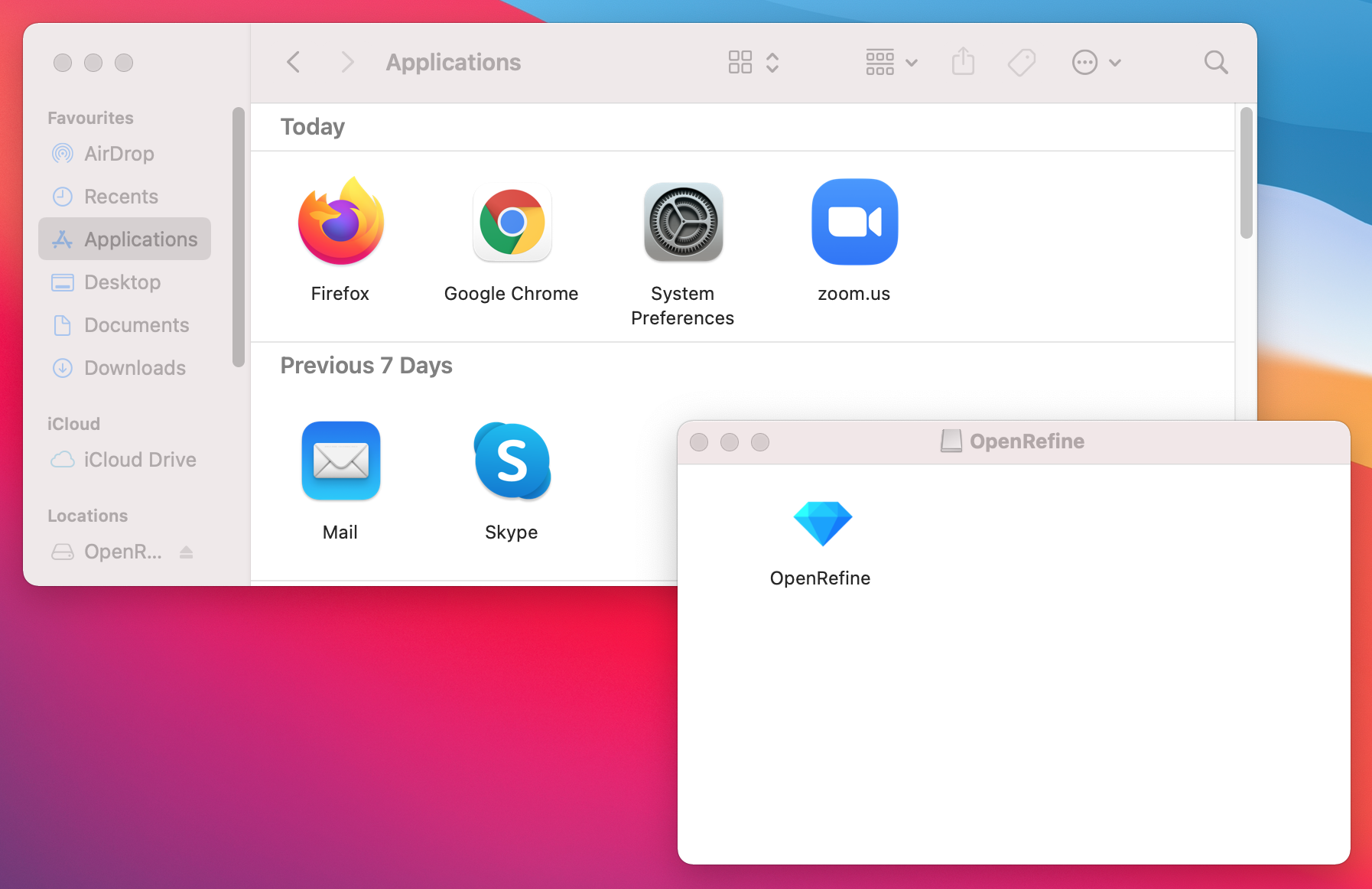
Enfin, l’archive de l’application est ouverte ! Glissez-la dans votre dossier Applications.
-
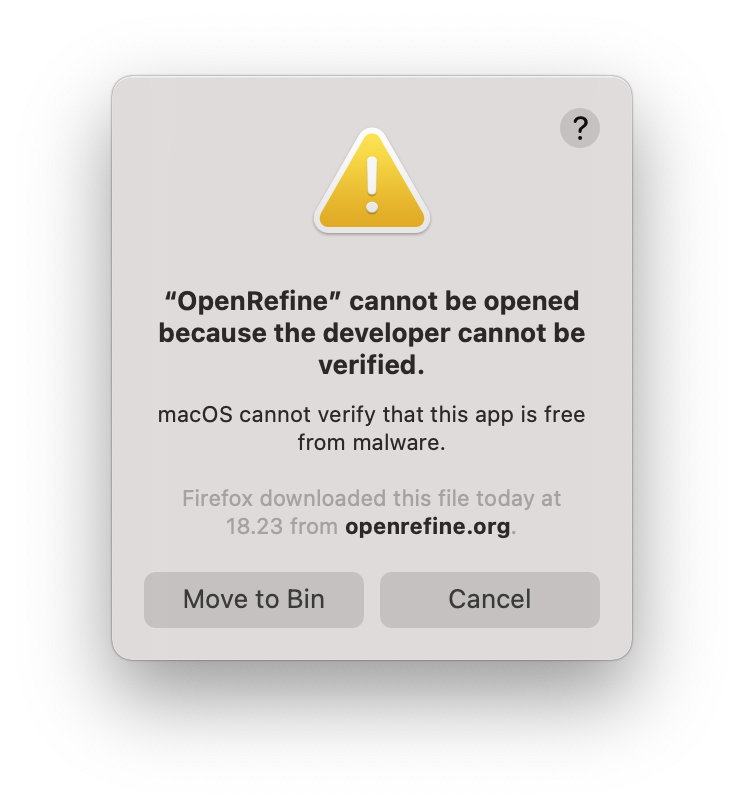
Double-cliquez sur l’icône OpenRefind. Une autre alerte de sécurité s’affiche !
-
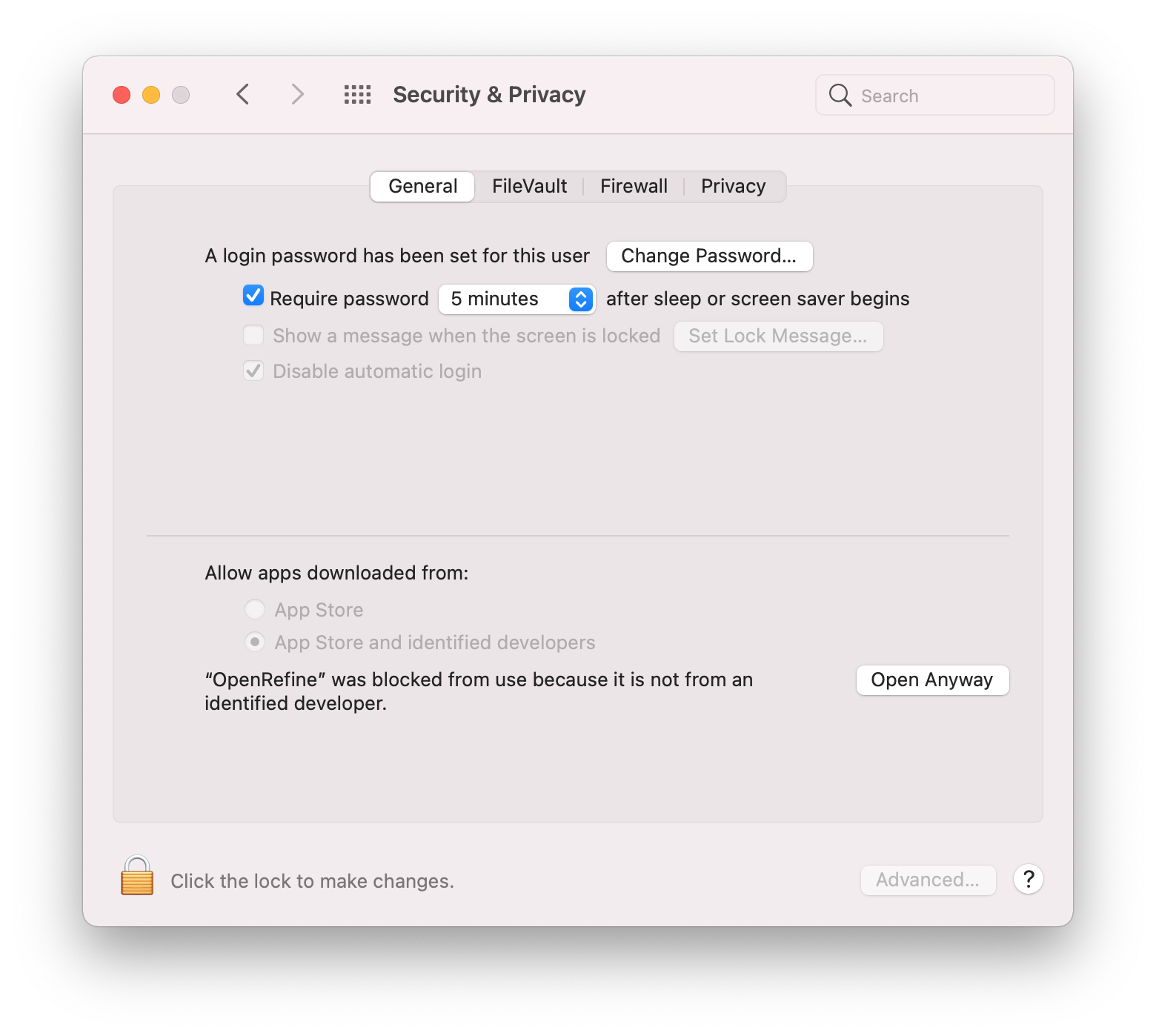
Retournez à "Security & Privacy" et cliquez sur "Open Anyway" — à nouveau.
-
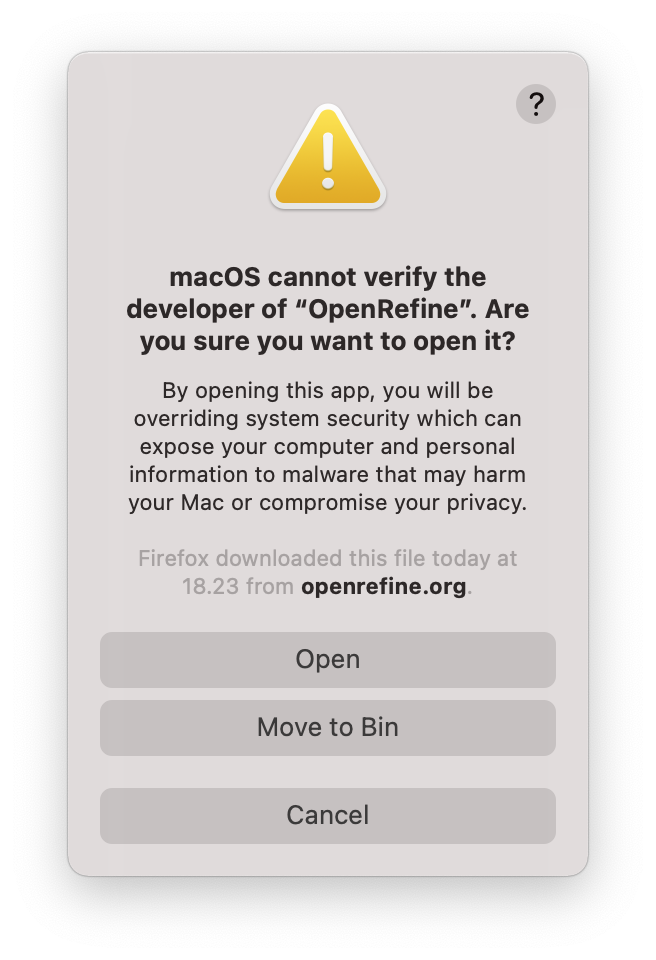
(Pour éviter ces avertissements, les développeurs d’OpenRefine devaient payer Apple.)
Cliquez sur "Open".
-
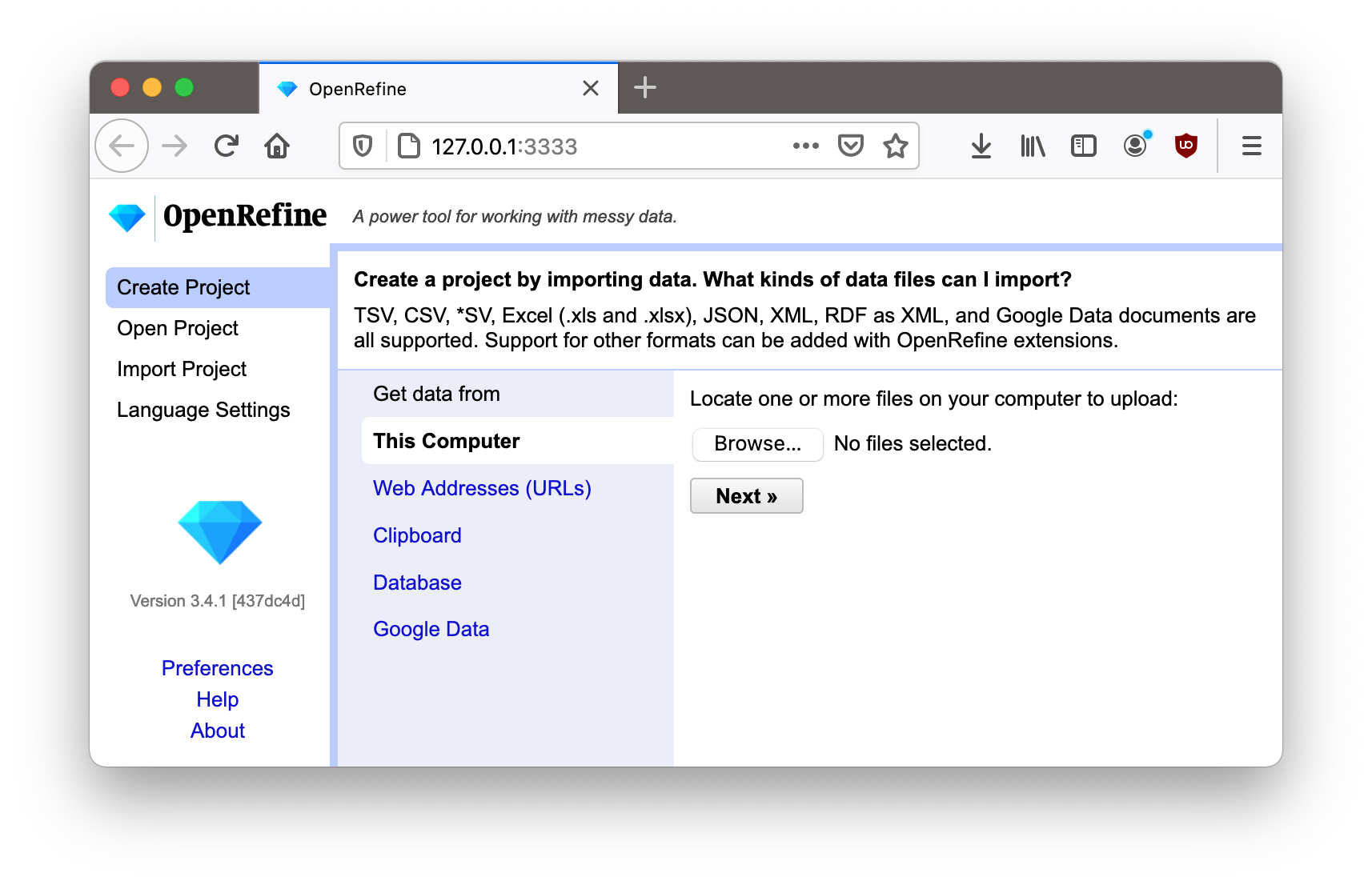
Enfin ! L’application est en cours d’exécution.
Installation sur Linux
-
Download the Linux kit.
-
Téléchargez, extrayez, puis tapez ./refine pour démarrer. Cela nécessite que Java soit installé sur votre ordinateur.
Instructions détaillées pour Linux (cliquez pour développer)
Ces instructions sont pour KDE (par exemple, Kubuntu, SuSE), mais le processus est similaire pour Gnome (par exemple, Ubuntu, Red Hat, CentOS).
-
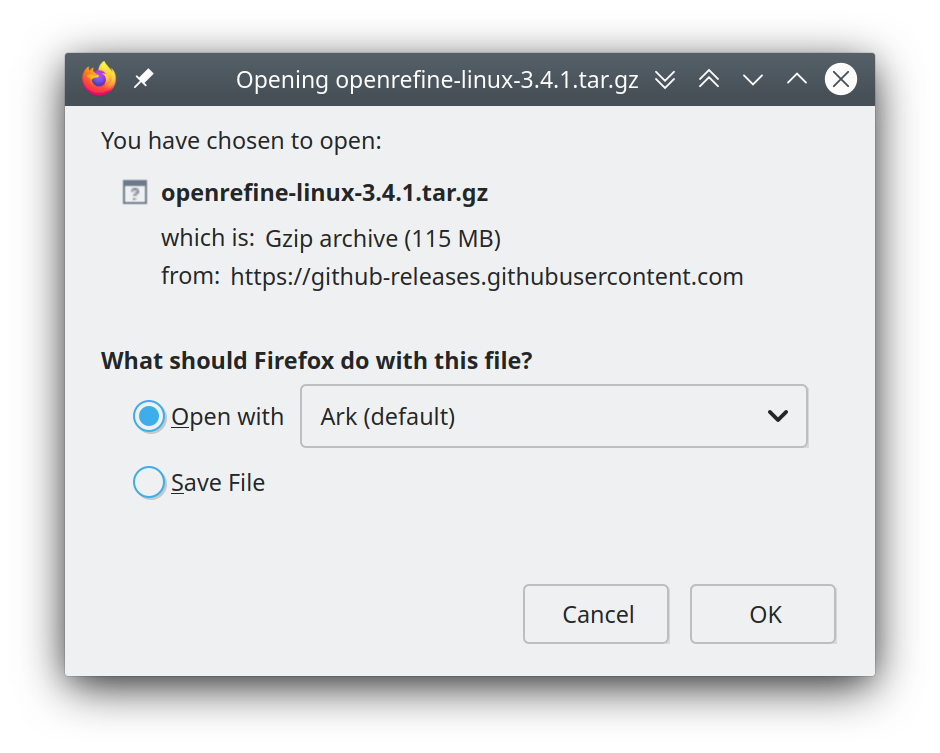
Download the Linux kit. Open it.
-
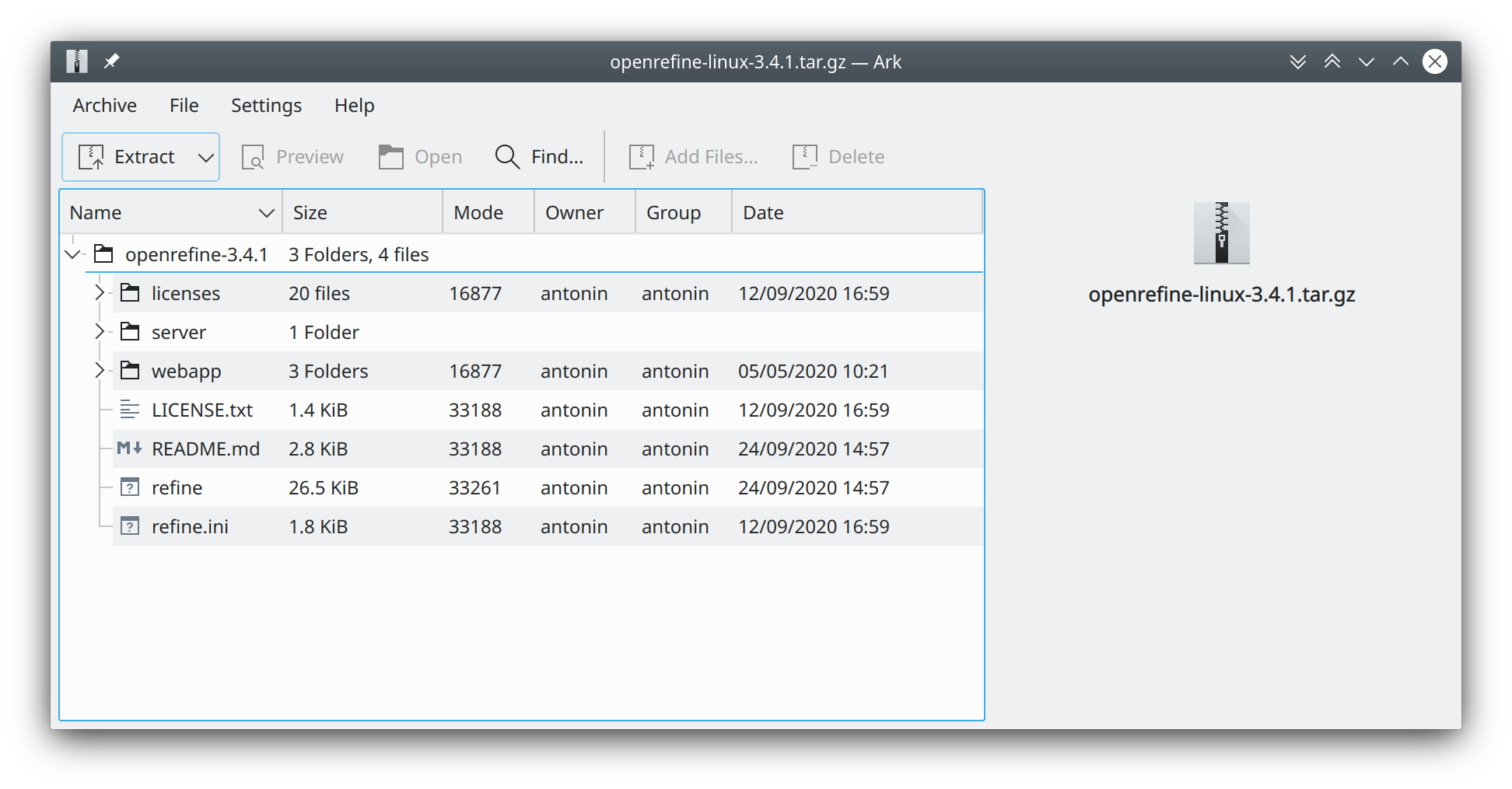
Cliquez sur « Extract » pour décompresser l’application téléchargée.
-
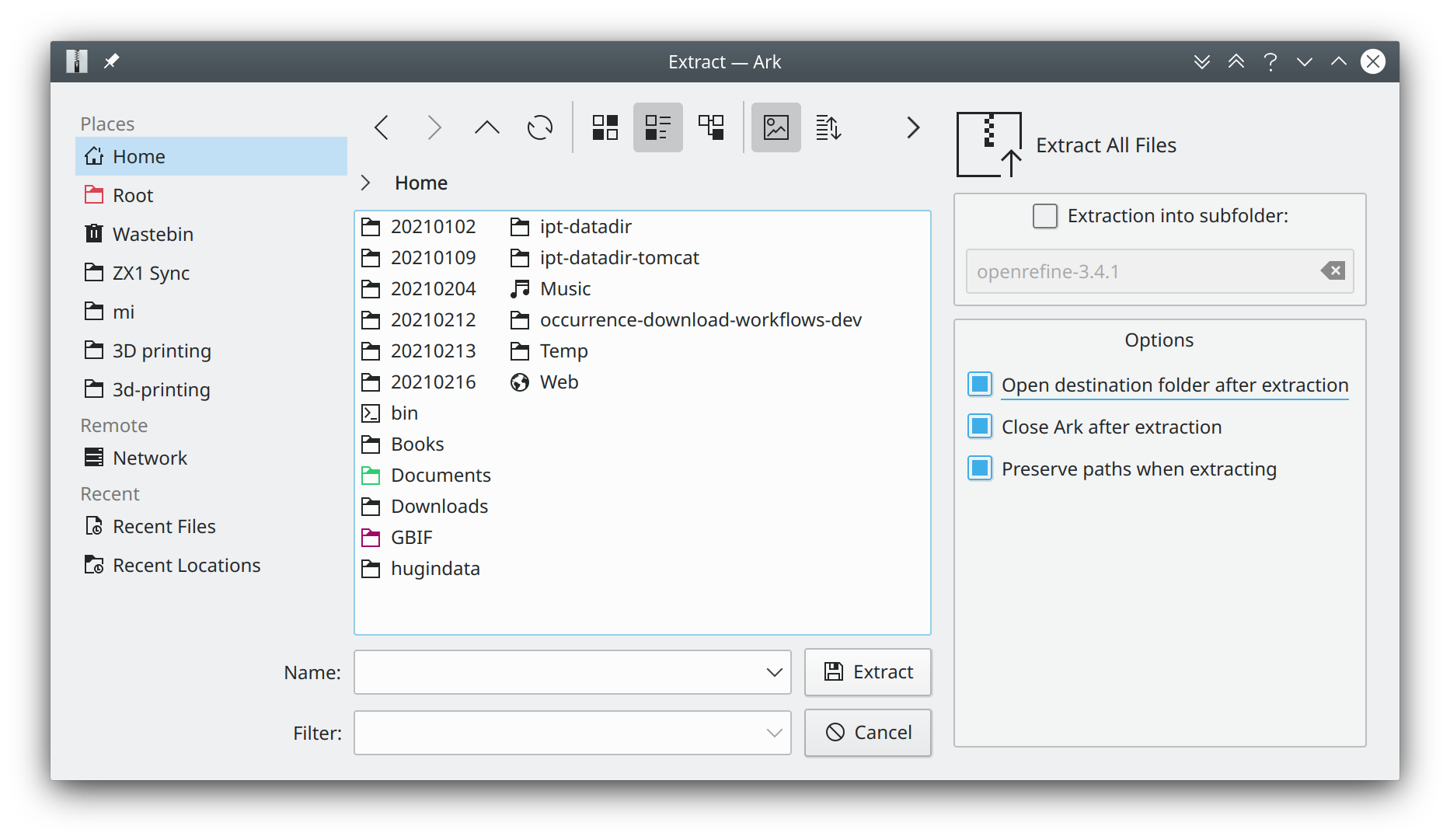
Choisissez un endroit approprié. Sélectionnez aussi "Open destination folder after extraction" et "Close Ark after extraction"
-
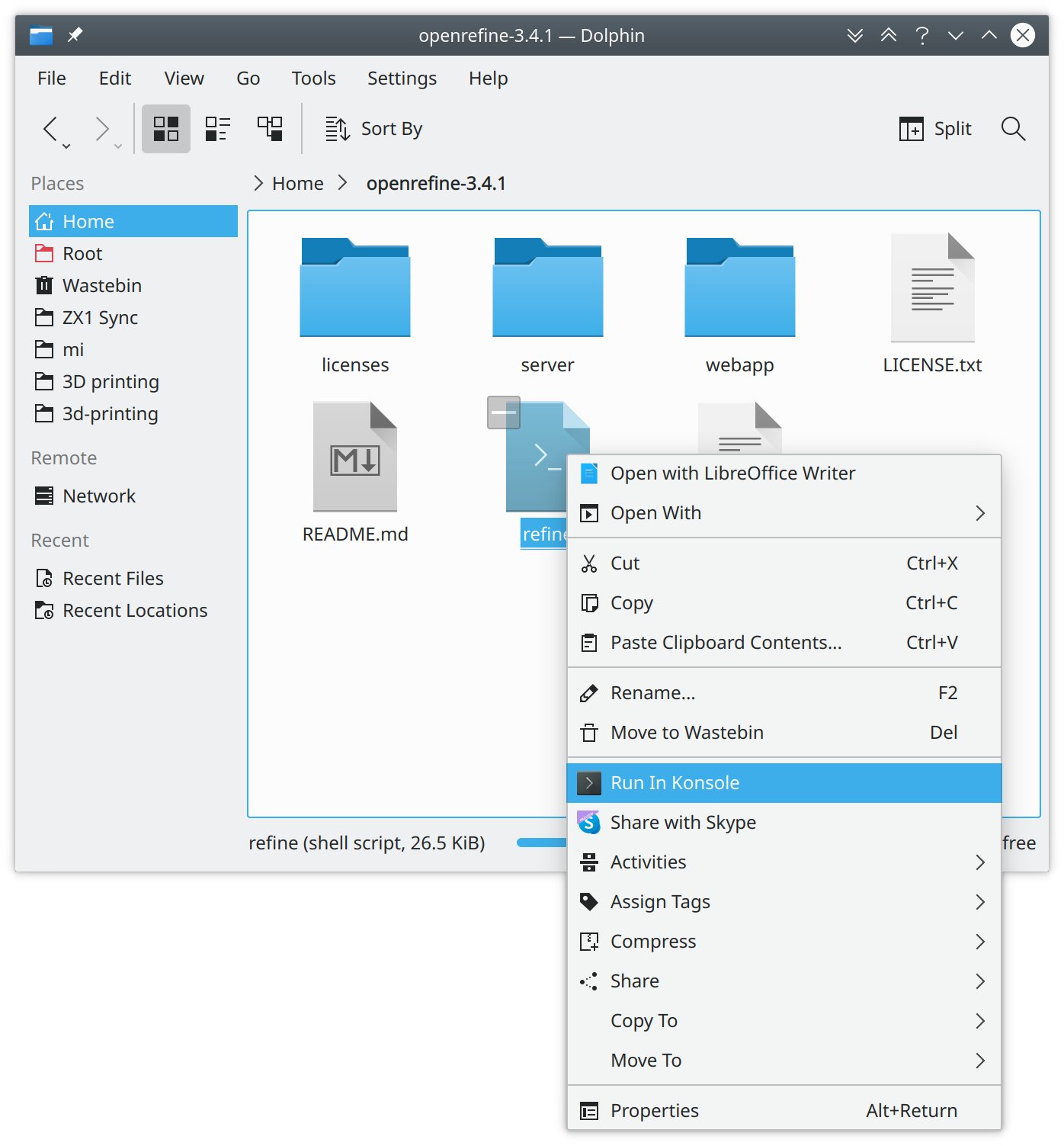
Faites un clic droit sur « refine» et choisissez « Run in Konsole», ce qui est nécessaire pour que vous puissiez quitter en toute sécurité OpenRefine plus tard, en fermant la fenêtre Konsole.
-
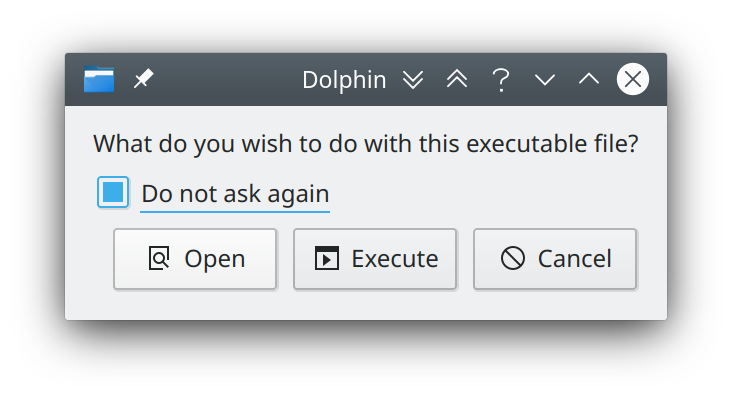
Confirmez que vous souhaitez exécuter l’application téléchargée.
-
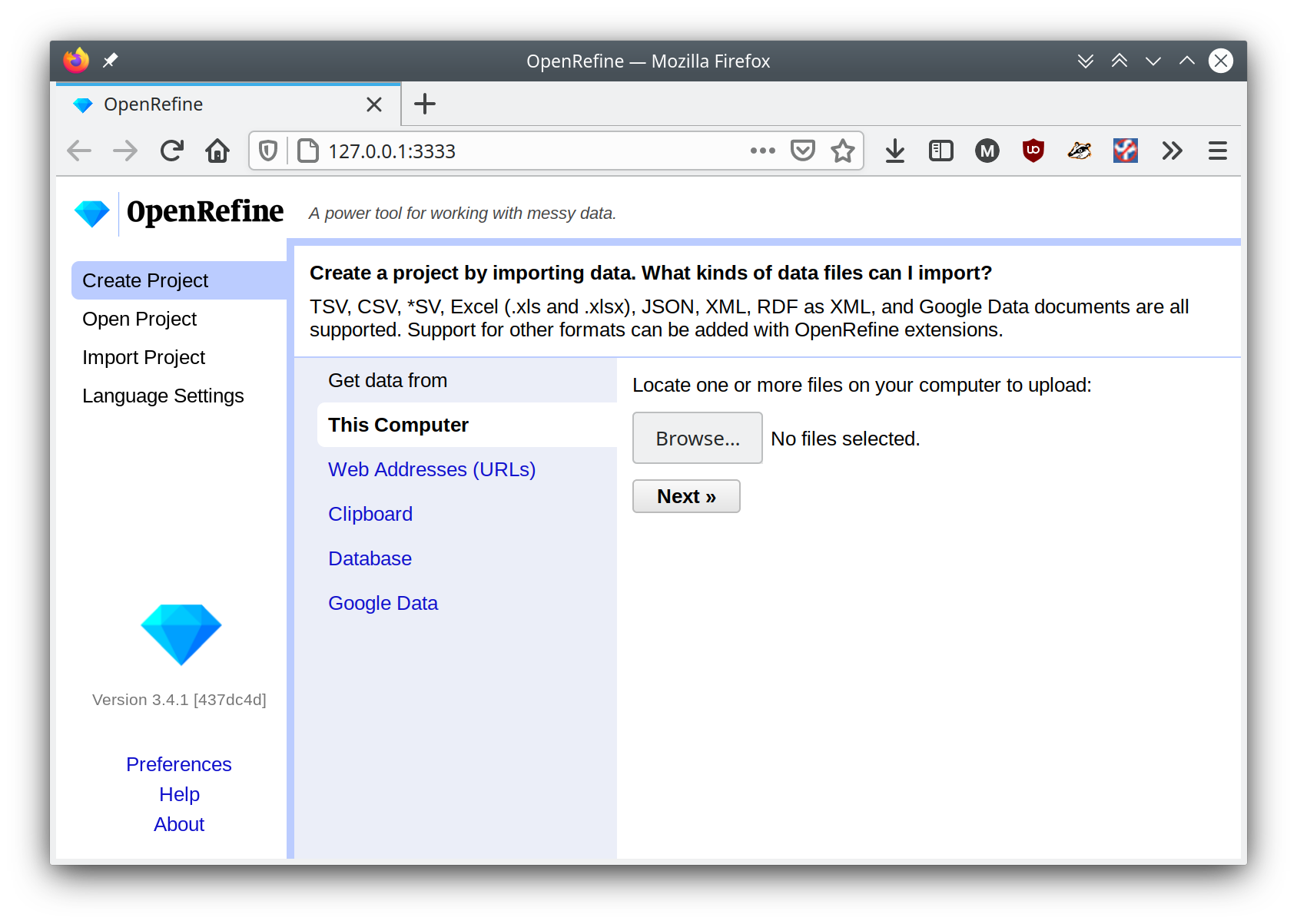
OpenRefine est en cours d’exécution.